آموزش گام به گام فعال سازی پیامک ساعت هوشمند اندروید و آیفون


ساعت های هوشمند امروزه فراتر از یک گجت ساده عمل می کنند و به ابزاری کاربردی برای مدیریت ارتباطات روزمره تبدیل شده اند. یکی از مهم ترین قابلیت های این دستگاه ها، نمایش پیامک و اعلان اپلیکیشن هایی مانند واتساپ، تلگرام و سایر برنامه ها روی مچ دست است؛ قابلیتی که باعث می شود بدون نیاز به خارج کردن گوشی از جیب، همیشه از پیام های مهم خود باخبر باشید. البته برای استفاده از این قابلیت، تنها اتصال ساعت به گوشی کافی نیست و باید تنظیمات مربوط به اعلان ها، مجوزهای دسترسی و همگام سازی دستگاه نیز به درستی انجام شود. در غیر این صورت، ممکن است پیامک ها یا اعلان ها روی ساعت نمایش داده نشوند. اگر این سوال برای شما هم پیش آمده که چگونه پیامک ساعت هوشمند را فعال کنیم، با تکنوسان مگ همراه باشید تا تمامی مراحل مورد نیاز را به صورت گام به گام آموزش ببینید.
چگونه پیامک ساعت هوشمند را فعال کنیم
فعال سازی نوتیفیکیشن ساعت هوشمند
چرا ساعت پیام ها را نشان نمی دهد
نمایش پیام واتساپ روی مچ بند هوشمند
دریافت پیامک روی اپل واچ
تنظیمات پیامک ساعت هوشمند شیائومی
دسترسی اعلان ها در اندروید
برنامه اتصال ساعت هوشمند به گوشی
بدون نیم فاصله نوشته شه لطفا
3 الی 5 سوال متداول
چگونه پیامک ساعت هوشمند را فعال کنیم؟
فعال سازی پیامک ساعت هوشمند فرآیند پیچیده ای نیست، اما بسته به برند ساعت و سیستم عامل گوشی، ممکن است مراحل انجام آن کمی متفاوت باشد. برای اینکه پیامک ها و اعلان هایی مانند واتساپ یا تلگرام به درستی روی ساعت نمایش داده شوند، باید ابتدا اتصال ساعت به گوشی را برقرار کرده، مجوزهای لازم را فعال کنید و سپس تنظیمات اعلان ها را در برنامه مدیریت ساعت انجام دهید. در ادامه، مراحل انجام این کار را برای ساعت های هوشمند اندرویدی و Apple Watch به صورت گام به گام بررسی می کنیم.
پیش نیازهای فعال سازی نوتیفیکیشن ساعت هوشمند
برای اینکه پیامک ها و سایر اعلان های گوشی روی ساعت هوشمند نمایش داده شوند، ابتدا باید چند پیش نیاز مهم را بررسی کنید. اتصال صحیح ساعت به گوشی و سازگاری دستگاه ها، مهم ترین عواملی هستند که روی عملکرد نوتیفیکیشن ها تاثیر می گذارند. اگر هر یک از این موارد به درستی تنظیم نشده باشند، ممکن است پیام ها و اعلان ها روی ساعت نمایش داده نشوند.
اتصال ساعت هوشمند به گوشی
قبل از فعال کردن پیامک و اعلان ها، ابتدا باید ساعت هوشمند را به گوشی متصل کنید. این اتصال معمولا از طریق بلوتوث و با استفاده از برنامه اختصاصی سازنده ساعت انجام می شود. پس از انجام مراحل زیر، ساعت به گوشی متصل می شود و آماده دریافت پیامک و سایر اعلان ها خواهد بود.
- گام اول: بلوتوث گوشی را روشن کنید.
- گام دوم: ساعت هوشمند را روشن کرده و آن را در حالت جفت سازی (Pairing) قرار دهید.
- گام سوم: برنامه اتصال ساعت هوشمند به گوشی (مانند Galaxy Wearable، Mi Fitness، Watch یا برنامه معرفی شده توسط سازنده) را روی گوشی نصب و اجرا کنید.
- گام چهارم: از داخل برنامه، گزینه افزودن یا اتصال دستگاه (Add Device) را انتخاب کرده و مراحل نمایش داده شده را دنبال کنید.
- گام پنجم: هنگام جفت سازی، ساعت و گوشی را در فاصله کمی از یکدیگر قرار دهید تا اتصال بدون مشکل انجام شود.
- گام ششم: پس از برقراری اتصال، مجوزهای درخواستی برنامه مانند دسترسی به بلوتوث، اعلان ها و سایر مجوزهای لازم را تایید کنید.
بررسی سازگاری ساعت با اندروید و iOS
قبل از ادامه تنظیمات، بهتر است مطمئن شوید ساعت هوشمند شما با گوشی سازگار است. ناسازگاری سخت افزاری یا نرم افزاری می تواند باعث شود برخی قابلیت ها، از جمله نمایش پیامک، به درستی کار نکنند. با انجام بررسی های زیر، احتمال بروز مشکلاتی مانند نمایش ندادن پیامک یا اختلال در دریافت اعلان ها به حداقل می رسد.
- گام اول: بررسی کنید ساعت هوشمند از سیستم عامل گوشی شما پشتیبانی می کند. برای مثال، Apple Watch فقط با آیفون سازگار است، اما بسیاری از ساعت های Wear OS، گلکسی واچ، شیائومی، هواوی و امیزفیت با گوشی های اندرویدی کار می کنند و برخی از آن ها از آیفون نیز پشتیبانی می کنند.
- گام دوم: برنامه اختصاصی ساعت را به آخرین نسخه به روزرسانی کنید.
- گام سوم: در صورت وجود به روزرسانی، سیستم عامل گوشی و نرم افزار داخلی ساعت را نیز به روز کنید.
- گام چهارم: پس از پایان به روزرسانی ها، یک بار اتصال ساعت و گوشی را بررسی کنید تا مطمئن شوید ارتباط بین دو دستگاه بدون مشکل برقرار است.
فعال سازی پیامک و نوتیفیکیشن در Apple Watch
اپل واچ به صورت پیش فرض از نمایش پیامک، iMessage و اعلان بسیاری از برنامه ها پشتیبانی می کند. دریافت پیامک روی اپل واچ با انجام چند تنظیم ساده، ممکن خواهد بود و می توانید پیام های دریافتی و اعلان اپلیکیشن هایی مانند واتساپ را مستقیما روی ساعت مشاهده کنید و در برخی موارد حتی به آن ها پاسخ دهید.
فعال کردن نمایش پیامک و iMessage
برای اینکه پیامک ها و iMessage روی اپل واچ نمایش داده شوند، ابتدا باید تنظیمات مربوط به برنامه Messages را در اپلیکیشن Watch بررسی کنید.
- گام اول: برنامه Watch را در آیفون باز کنید.
- گام دوم: وارد تب My Watch شوید.
- گام سوم: بخش Notifications را انتخاب کنید.
- گام چهارم: روی Messages ضربه بزنید.
- گام پنجم: یکی از گزینه های زیر را انتخاب کنید:
- Mirror my iPhone: با انتخاب این گزینه، تنظیمات اعلان های آیفون بدون تغییر روی اپل واچ اعمال می شوند.
- Custom: با انتخاب این گزینه، می توانید نحوه نمایش اعلان ها، صدا، لرزش و سایر تنظیمات را شخصی سازی کنید. اگر گزینه Custom را انتخاب کرده اید، مطمئن شوید Allow Notifications فعال باشد.
پس از انجام این مراحل، پیامک ها و iMessage روی اپل واچ نمایش داده خواهند شد.
فعال کردن اعلان واتساپ و سایر برنامه ها
اگر می خواهید اعلان برنامه هایی مانند واتساپ و سایر برنامه هایی که از نمایش اعلان روی اپل واچ پشتیبانی می کنند روی اپل واچ نمایش داده شوند، باید نمایش اعلان آن ها را نیز فعال کنید.
- گام اول: برنامه Watch را در آیفون باز کنید.
- گام دوم: وارد بخش Notifications شوید.
- گام سوم: به قسمت Mirror iPhone Alerts From بروید.
- گام چهارم: برنامه مورد نظر، مانند WhatsApp، را پیدا کنید.
- گام پنجم: سوئیچ کنار برنامه را روشن کنید.
- گام ششم: از مسیر Settings > Notifications در آیفون نیز بررسی کنید که اعلان های همان برنامه فعال باشند.
پس از انجام این مراحل، اعلان های برنامه های انتخاب شده روی اپل واچ نمایش داده خواهند شد.
شخصی سازی تنظیمات اعلان ها
اگر می خواهید نحوه نمایش اعلان ها را مطابق نیاز خود تغییر دهید، می توانید از تنظیمات برنامه Watch استفاده کنید.
- گام اول: برنامه Watch را باز کنید.
- گام دوم: وارد بخش Notifications شوید.
- گام سوم: برنامه مورد نظر را انتخاب کنید.
- گام چهارم: در صورت پشتیبانی برنامه، یکی از حالت های Mirror my iPhone یا Custom را انتخاب کنید.
- گام پنجم: تنظیماتی مانند نمایش اعلان، پخش صدا، لرزش (Haptic Feedback) و سایر گزینه های موجود را مطابق نیاز خود تغییر دهید.
با شخصی سازی این تنظیمات، فقط اعلان های مورد نیاز روی اپل واچ نمایش داده می شوند و مدیریت نوتیفیکیشن ها نیز آسان تر خواهد شد.
چرا پیامک ها در Apple Watch نمایش داده نمی شوند؟
اگر با وجود انجام تنظیمات بالا همچنان پیامک ها یا اعلان ها روی اپل واچ نمایش داده نمی شوند، مراحل زیر را به ترتیب بررسی کنید.
- مطمئن شوید بلوتوث روشن است و ارتباط بین آیفون و اپل واچ برقرار است.
- بررسی کنید حالت Focus یا Do Not Disturb روی آیفون یا اپل واچ فعال نباشد.
- در برنامه Watch، فعال بودن اعلان های Messages و سایر برنامه های مورد نظر را بررسی کنید.
- از مسیر Settings > Notifications در آیفون، مطمئن شوید اعلان های همان برنامه نیز فعال هستند.
در صورت ادامه مشکل، آیفون و اپل واچ را یک بار ری استارت کرده و هر دو دستگاه را به آخرین نسخه iOS و watchOS به روزرسانی کنید.
نکته مهم این است که زمانی که آیفون قفل و صفحه آن خاموش باشد، اعلان ها روی اپل واچ نمایش داده می شوند. اما اگر در حال استفاده از آیفون باشید و صفحه آن روشن باشد، اعلان ها معمولا روی خود آیفون نمایش داده می شوند و روی ساعت ظاهر نخواهند شد. این رفتار، عملکرد طبیعی سیستم عامل اپل است.
3. فعال سازی پیامک روی ساعت های هوشمند اندرویدی
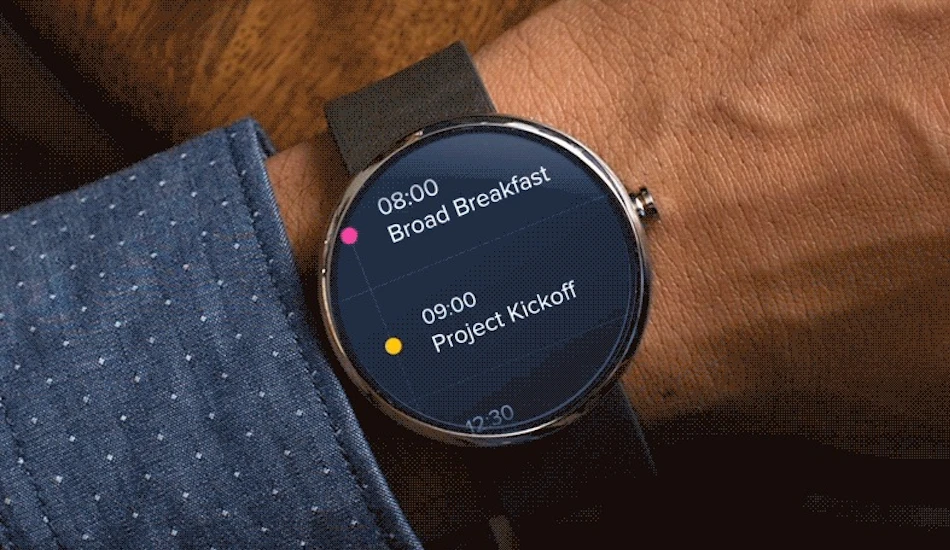
بیشتر ساعت های هوشمند اندرویدی از نمایش پیامک و اعلان برنامه های مختلف پشتیبانی می کنند. برای دسترسی اعلان ها در اندروید فرقی نمی کند از گلکسی واچ، ساعت های مبتنی بر Wear OS یا مدل های شیائومی و سایر برندها استفاده کنید؛ در همه آن ها باید ابتدا ساعت را به گوشی متصل کرده، مجوزهای لازم را فعال کنید و سپس نمایش اعلان ها را از طریق برنامه اختصاصی ساعت تنظیم نمایید.
1) فعال سازی پیامک در Galaxy Watch
اگر از ساعت های هوشمند سامسونگ استفاده می کنید، باید تنظیمات اعلان ها را از طریق برنامه Galaxy Wearable انجام دهید.
- گام اول: برنامه Galaxy Wearable را در گوشی باز کنید.
- گام دوم: وارد بخش Watch settings شوید.
- گام سوم: گزینه Notifications را انتخاب کنید.
- گام چهارم: وارد بخش App notifications شوید.
- گام پنجم: نمایش اعلان برنامه هایی مانند Messages، WhatsApp و سایر برنامه های مورد نظر را فعال کنید.
- گام ششم: در صورت نیاز، تنظیماتی مانند نمایش جزئیات اعلان ها یا روشن شدن صفحه ساعت هنگام دریافت پیام را نیز شخصی سازی کنید.
- گام هفتم: اگر اعلان ها نمایش داده نمی شوند، بررسی کنید مجوز Notification Access برای برنامه Galaxy Wearable در گوشی فعال باشد.
2) فعال سازی اعلان ها در ساعت های Wear OS
در ساعت های مبتنی بر Wear OS نیز می توانید با چند مرحله ساده، نمایش پیامک و سایر اعلان ها را فعال کنید.
- گام اول: برنامه اختصاصی ساعت را در گوشی باز کنید.
- گام دوم: وارد بخش Notifications یا App notifications شوید.
- گام سوم: برنامه هایی که می خواهید اعلان آن ها روی ساعت نمایش داده شود را انتخاب و فعال کنید.
- گام چهارم: در تنظیمات گوشی، فعال بودن مجوز Notification Access برای برنامه مدیریت ساعت را بررسی کنید.
- گام پنجم: از داخل تنظیمات ساعت نیز مطمئن شوید قابلیت دریافت اعلان ها غیرفعال نشده باشد.
پس از انجام این مراحل، پیامک ها و اعلان های برنامه های انتخاب شده روی ساعت نمایش داده خواهند شد.
3) تنظیمات پیامک ساعت هوشمند شیائومی و برندهای مشابه
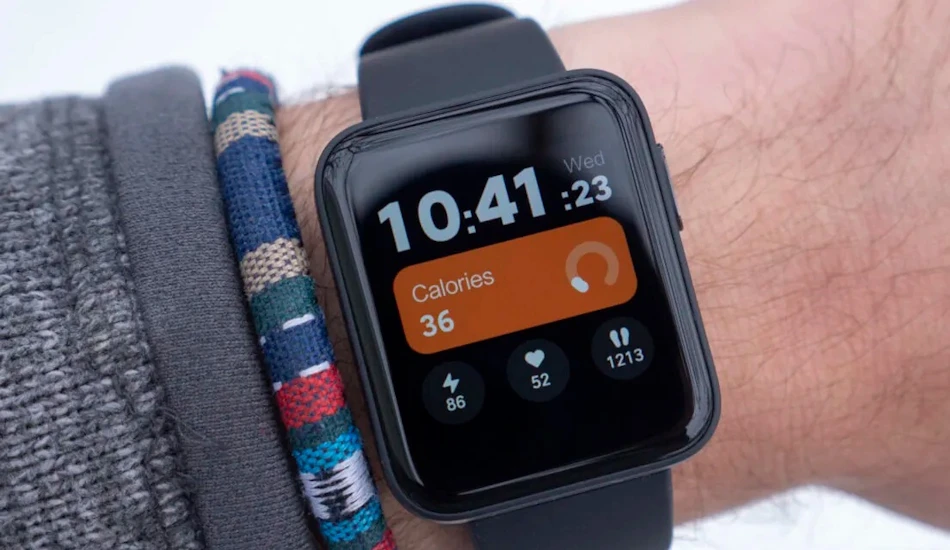
در بیشتر ساعت های شیائومی و برخی برندهای مشابه، مدیریت اعلان ها از طریق برنامه Mi Fitness یا Zepp Life انجام می شود.
- گام اول: برنامه Mi Fitness یا Zepp Life را باز کنید.
- گام دوم: ساعت هوشمند را انتخاب کنید.
- گام سوم: وارد بخش Notifications یا App notifications شوید.
- گام چهارم: نمایش پیامک و برنامه های مورد نظر را فعال کنید.
- گام پنجم: در صورت استفاده از سایر برندها، همین تنظیمات را از طریق برنامه اختصاصی همان ساعت انجام دهید.
- گام ششم: اگر اعلان ها نمایش داده نمی شوند، مجوز Notification Access، اجرای برنامه در پس زمینه و محدودیت های مربوط به بهینه سازی باتری را بررسی کنید.
پس از انجام این مراحل، پیامک ها و اعلان های گوشی روی ساعت هوشمند نمایش داده خواهند شد.
4) نمایش پیام واتساپ روی ساعت هوشمند
برای مشاهده اعلان پیام های واتساپ روی ساعت، ابتدا باید اعلان های واتساپ را در گوشی و برنامه مدیریت ساعت فعال کنید.
- گام اول: از مسیر Settings > Notifications در گوشی، مطمئن شوید اعلان های WhatsApp فعال هستند.
- گام دوم: برنامه مدیریت ساعت را باز کنید.
- گام سوم: وارد بخش Notifications یا App notifications شوید.
- گام چهارم: گزینه WhatsApp را پیدا کرده و آن را فعال کنید.
- گام پنجم: یک پیام آزمایشی برای خود ارسال کنید تا از نمایش اعلان روی ساعت مطمئن شوید.
اگر اعلان پیام های واتساپ همچنان روی ساعت نمایش داده نمی شوند، اتصال بلوتوث، مجوز Notification Access، به روز بودن برنامه مدیریت ساعت و غیرفعال نبودن محدودیت های باتری را بررسی کنید. در بیشتر موارد، با انجام این مراحل مشکل برطرف خواهد شد.
4. چرا ساعت پیام ها را نشان نمی دهد؟ عیب یابی و رفع مشکلات رایج
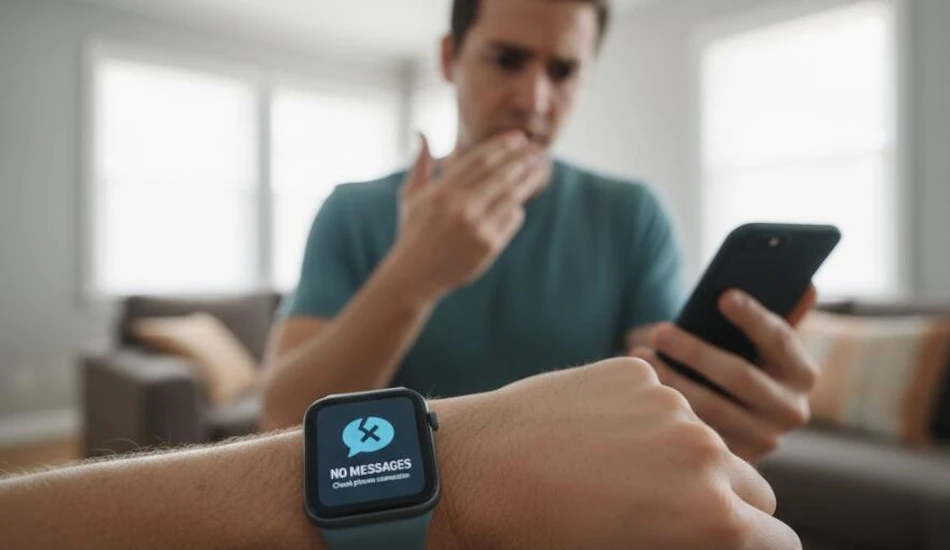
حالا که می دانیم چگونه پیامک ساعت هوشمند را فعال کنیم، وقت آن است که مشکل عدم نمایش پیام را عیب یابی کنیم. اگر با وجود اتصال ساعت به گوشی، پیامک ها یا اعلان ها روی ساعت نمایش داده نمی شوند، معمولا مشکل به تنظیمات نرم افزاری، مجوزهای دسترسی یا ارتباط بین دو دستگاه مربوط می شود. خوشبختانه در بیشتر موارد، با بررسی چند مورد ساده می توان این مشکل را برطرف کرد.
1) مشکلات رایج در گوشی های اندرویدی
اگر از ساعت هوشمند اندرویدی استفاده می کنید، ابتدا تنظیمات مربوط به باتری، مجوزها و اعلان ها را بررسی کنید.
- گام اول: وارد Settings گوشی شوید و بخش Battery را باز کنید.
- گام دوم: برنامه مدیریت ساعت را پیدا کرده و گزینه هایی مانند Unrestricted، No restrictions یا Don't optimize را برای آن فعال کنید. (نام این گزینه ها بسته به برند گوشی متفاوت است.)
- گام سوم: از بخش Notification Access مطمئن شوید برنامه مدیریت ساعت به اعلان های گوشی دسترسی دارد.
- گام چهارم: بررسی کنید برنامه مدیریت ساعت اجازه اجرا در پس زمینه را داشته باشد.
- گام پنجم: مطمئن شوید حالت Do Not Disturb (DND) یا سایر حالت های بی صدا روی گوشی یا ساعت فعال نباشند.
پس از انجام این مراحل، یک پیام آزمایشی ارسال کنید و بررسی کنید که اعلان روی ساعت نمایش داده می شود یا خیر.
2) مشکلات رایج در Apple Watch
اگر اعلان ها روی اپل واچ نمایش داده نمی شوند، بهتر است اتصال ساعت و تنظیمات اعلان ها را بررسی کنید.
- گام اول: مطمئن شوید بلوتوث روشن است و ارتباط بین آیفون و اپل واچ برقرار است.
- گام دوم: برنامه Watch را باز کرده و وارد بخش Notifications شوید.
- گام سوم: بررسی کنید اعلان های برنامه های مورد نظر، مانند Messages یا WhatsApp، فعال باشند.
- گام چهارم: از مسیر Settings > Notifications در آیفون نیز فعال بودن اعلان همان برنامه ها را بررسی کنید.
- گام پنجم: مطمئن شوید حالت Focus یا Do Not Disturb روی آیفون یا اپل واچ فعال نباشد.
نکته: زمانی که در حال استفاده از آیفون هستید و صفحه آن روشن است، برخی اعلان ها فقط روی آیفون نمایش داده می شوند و روی اپل واچ ظاهر نمی شوند. این رفتار طبیعی سیستم عامل اپل است.
3) ری استارت و اتصال مجدد ساعت
اگر با بررسی تنظیمات همچنان مشکل برطرف نشد، اتصال ساعت را یک بار بازنشانی کنید.
- گام اول: گوشی و ساعت هوشمند را خاموش کنید.
- گام دوم: چند ثانیه صبر کرده و هر دو دستگاه را دوباره روشن کنید.
- گام سوم: اگر مشکل همچنان ادامه داشت، اتصال ساعت را از گوشی حذف (Unpair) کنید.
- گام چهارم: دوباره مراحل اتصال و جفت سازی ساعت را از ابتدا انجام دهید
- گام پنجم: برنامه مدیریت ساعت، سیستم عامل گوشی و نرم افزار داخلی (Firmware) ساعت را به آخرین نسخه به روزرسانی کنید.
در بسیاری از موارد، همین مراحل مشکلات موقتی مربوط به اتصال و دریافت اعلان ها را برطرف می کنند.
4) سایر مواردی که باید بررسی کنید
اگر همچنان پیام ها روی ساعت نمایش داده نمی شوند، موارد زیر را نیز بررسی کنید:
- اتصال بلوتوث بین گوشی و ساعت پایدار باشد.
- اینترنت گوشی یا ساعت (در مدل های سیم کارت خور) در صورت نیاز فعال باشد.
- برنامه مدیریت ساعت در پس زمینه بسته نشده باشد.
- محدودیت های مربوط به مصرف باتری برای برنامه ساعت غیرفعال باشد.
- اعلان های برنامه هایی مانند پیامک، واتساپ یا تلگرام در تنظیمات گوشی فعال باشند.
- برنامه مدیریت ساعت و نرم افزار داخلی (Firmware) ساعت به آخرین نسخه به روزرسانی شده باشند.
در بیشتر موارد، بررسی همین موارد می تواند مشکل نمایش ندادن پیامک و سایر اعلان ها روی ساعت هوشمند را برطرف کند.
سوالات متداول
- آیا همه ساعت های هوشمند از نمایش پیامک پشتیبانی می کنند؟ خیر. بیشتر ساعت های هوشمند امروزی از نمایش پیامک و اعلان ها پشتیبانی می کنند، اما امکانات آن ها یکسان نیست. برخی مدل ها فقط اعلان را نمایش می دهند و برخی دیگر امکان پاسخ دادن به پیام ها را نیز دارند.
- آیا اپل واچ به گوشی اندرویدی متصل می شود؟ خیر. اپل واچ فقط با آیفون سازگار است و امکان استفاده از آن با گوشی های اندرویدی وجود ندارد.
- آیا برای دریافت پیامک روی ساعت باید اینترنت روشن باشد؟ خیر. برای دریافت پیامک و بیشتر اعلان ها، اتصال بلوتوث بین گوشی و ساعت کافی است. البته برخی قابلیت های آنلاین یا ساعت های دارای سیم کارت و eSIM به اینترنت نیاز دارند.
- آیا پس از ریست کردن ساعت باید تنظیمات اعلان ها را دوباره انجام داد؟ بله. پس از ریست یا اتصال مجدد ساعت، معمولا باید دوباره مجوزهای لازم را صادر کرده و تنظیمات اعلان ها را از ابتدا انجام دهید.
سخن پایانی
در این مقاله به طور کامل بررسی کردیم که چگونه پیامک ساعت هوشمند را فعال کنیم و تمامی مراحل مورد نیاز برای فعال سازی پیامک ساعت هوشمند در گوشی های اندرویدی و آیفون را آموزش دادیم. همچنین نحوه نمایش پیام واتساپ روی مچ بند هوشمند، تنظیمات اعلان ها و راه حل رایج ترین مشکلات مربوط به دریافت پیامک و نوتیفیکیشن ها را نیز مرور کردیم. همان طور که مطالعه کردید، با انجام چند تنظیم ساده می توانید پیام ها و اعلان های مهم را مستقیما روی ساعت هوشمند خود دریافت کرده و بدون نیاز به مراجعه مداوم به گوشی، ارتباطات روزانه خود را راحت تر مدیریت کنید. نظر شما کاربران تکنوسان مگ چیست؟ آیا تا به حال با مشکلی برای دریافت نوتیفیکیشن در ساعت هوشمند خود داشته اید؟ چه راهکاری را پیشنهاد می کنید؟ لطفا تجربیات و نظرات خود را با ما به اشتراک بگذارید.