آموزش وصل کردن دسته PS5 به گوشی اندروید و آیفون گام به گام


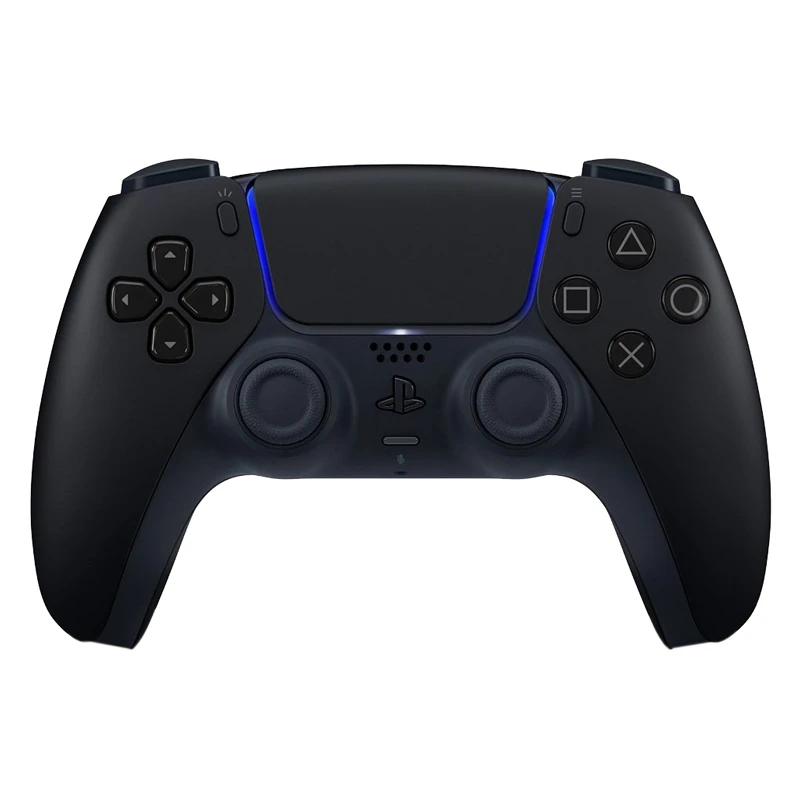
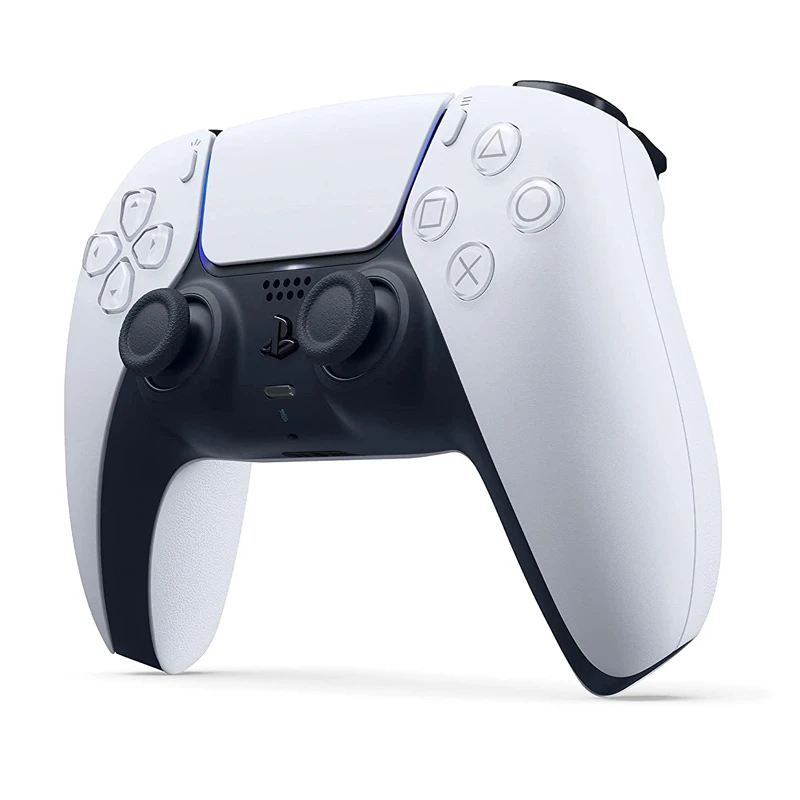
دسته دوال سنس یکی از لوازم جانبی اصلی کنسول پلی استیشن ۵ است که به دلیل طراحی ارگونومیک و امکانات کنترلی خود، می تواند تجربه بازی را لذت بخش تر کند. بسیاری از کاربران دوست دارند از این دسته برای اجرای بازی های موبایلی نیز استفاده کنند تا به جای لمس صفحه نمایش، با دکمه ها و آنالوگ های فیزیکی بازی کنند. خوشبختانه امکان اتصال دسته PS5 به گوشی های اندروید و آیفون وجود دارد و کاربران می توانند در بازی های سازگار از این قابلیت استفاده کنند. در ادامه این مطلب از تکنوسان مگ، با ما همراه باشید تا روش های وصل کردن دسته ps5 به گوشی و نکات مهم استفاده از آن را بررسی کنیم.
وصل کردن دسته ps5 به گوشی
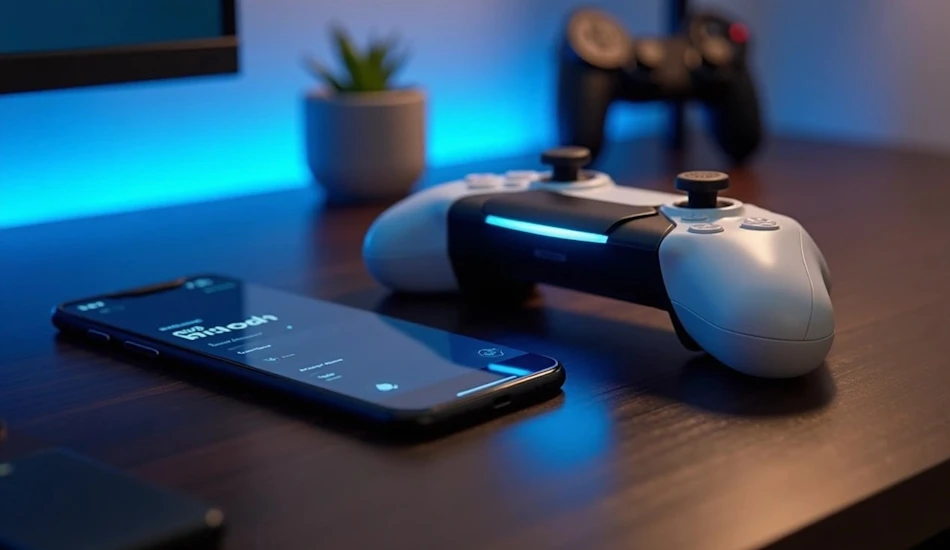
وصل کردن دسته PS5 به گوشی معمولا از طریق بلوتوث انجام می شود و در گوشی های سازگار، راه اندازی آن به چند مرحله ساده نیاز دارد. برای این کار کافی است مراحل زیر را انجام دهید:
- بلوتوث دسته دوال سنس را روشن کنید و در حالت اتصال قرار دهید.
- بلوتوث گوشی را روشن کنید.
- کنترلر را از فهرست دستگاه های موجود انتخاب کنید.
در برخی دستگاه ها، اتصال سیمی از طریق کابل USB-C نیز امکان پذیر است؛ البته پشتیبانی از این روش به مدل گوشی و تجهیزات مورد استفاده بستگی دارد. پس از اتصال، می توانید در بازی هایی که از کنترلر پشتیبانی می کنند، از دسته استفاده کنید. در ادامه این مقاله از آموزش اتصال دسته بازی به موبایل، مراحل اتصال کنترلر به گوشی های اندرویدی و آیفون را به صورت گام به گام توضیح می دهیم و روش های رفع مشکلات احتمالی را نیز بررسی می کنیم.
پیش نیازها و سازگاری گوشی با دسته PS5
.jpg?f=webp)
برای وصل کردن دسته PS5 به گوشی، باید به نسخه سیستم عامل و سازگاری دستگاه با کنترلر دوال سنس توجه داشته باشید. گوشی های آیفون و آیپد با iOS 14.5 و iPadOS 14.5 یا نسخه های جدیدتر از این کنترلر پشتیبانی می کنند. در گوشی های اندرویدی مجهز به اندروید 12 یا نسخه های جدیدتر نیز می توان از دسته دوال سنس استفاده کرد؛ البته سازگاری نهایی به مدل گوشی بستگی دارد. لازم به ذکر است که تمام قابلیت های دسته PS5 هنگام اتصال به گوشی در دسترس نیستند. قابلیت تریگرهای تطبیقی (Adaptive Triggers) و بازخورد لمسی پیشرفته (Haptic Feedback) ممکن است به طور کامل پشتیبانی نشوند و عملکرد آن ها به سیستم عامل و بازی بستگی داشته باشد. میکروفون و اسپیکر داخلی دسته نیز ممکن است روی گوشی قابل استفاده نباشند و عملکرد جک هدفون به دستگاه و روش اتصال وابسته است.
آماده سازی دسته PS5 قبل از اتصال
برای تجربه یک اتصال بلوتوثی سریع و بدون مشکل، پیش از جفت کردن دسته با گوشی ابتدا مطمئن شوید که کنترلر شارژ کافی دارد تا در میانه کار ارتباط قطع نشود؛ سپس هرگونه کابل USB را از آن جدا کرده و در صورتی که دسته از قبل به کنسول یا دستگاه دیگری متصل است، با نگه داشتن دکمه PS آن را کاملا خاموش کنید تا کنترلر برای ورود به حالت جفت سازی (Pairing) کاملا آماده و آزاد باشد.
روش اول: وصل کردن دسته PS5 به گوشی از طریق بلوتوث
.jpg?f=webp)
بلوتوث ساده ترین روش برای اتصال دسته پلی استیشن 5 به گوشی های اندرویدی و آیفون است. با استفاده از این روش می توانید بدون نیاز به کابل، کنترلر دوال سنس را به گوشی متصل کنید و در بازی های سازگار از آن استفاده کنید. برای این کار ابتدا باید دسته را در حالت جفت شدن قرار دهید و سپس از طریق تنظیمات بلوتوث گوشی، آن را شناسایی کنید.
وصل کردن دسته PS5 به گوشی اندروید
برای اتصال دسته کنسول به گوشی سامسونگ و شیائومی و سایر گوشی های اندرویدی، ابتدا باید کنترلر دوال سنس را در حالت جفت شدن قرار دهید. اگر دسته روشن است، دکمه PS را نگه دارید تا خاموش شود. در صورت اتصال به کابل USB آن را جدا کنید. سپس دکمه های Create و PS را همزمان نگه دارید تا نوار نور دسته شروع به چشمک زدن کند. در این حالت، کنترلر آماده شناسایی از طریق بلوتوث است. حالا وارد تنظیمات گوشی شوید و بخش Bluetooth یا Connected devices را باز کنید. در صورت نیاز، گزینه Pair new device یا افزودن دستگاه جدید را انتخاب کنید. پس از نمایش نام DualSense Wireless Controller یا نام مشابه در فهرست دستگاه های قابل شناسایی، آن را انتخاب کنید تا اتصال برقرار شود. نام منوها ممکن است با توجه به برند گوشی و نسخه اندروید متفاوت باشد. مراحل تنظیم دسته پلی استیشن روی گوشی اندروید به صورت خلاصه به شرح زیر است:
- دسته را خاموش و کابل USB را جدا کنید.
- دکمه های Create و PS را همزمان نگه دارید تا چراغ دسته چشمک بزند.
- در تنظیمات گوشی، بلوتوث را روشن کنید.
- وارد فهرست دستگاه های قابل شناسایی شوید و نام کنترلر را انتخاب کنید.
- پس از اتصال، عملکرد دسته را در یک بازی سازگار بررسی کنید.
وصل کردن دسته PS5 به آیفون
برای اتصال دسته دوال سنس به آیفون، ابتدا وارد بخش Settings و سپس Bluetooth شوید و بلوتوث را روشن کنید. اگر دسته روشن است، دکمه PS را نگه دارید تا خاموش شود. در صورت اتصال به کابل USB آن را جدا کنید. سپس دکمه های PS و Create را همزمان نگه دارید تا نوار نور دسته چشمک بزند. در این مرحله، نام DualSense Wireless Controller در فهرست دستگاه های بلوتوث آیفون ظاهر می شود. با انتخاب آن، فرایند جفت شدن انجام می شود و می توانید از دسته در بازی های سازگار استفاده کنید. مراحل تنظیم دسته پلی استیشن روی گوشی آیفون را می توان در شماره های زیر خلاصه کرد:
- وارد Settings و سپس Bluetooth شوید و بلوتوث را روشن کنید.
- دکمه های PS و Create را همزمان نگه دارید تا چراغ دسته چشمک بزند.
- از فهرست دستگاه های قابل شناسایی، گزینه DualSense Wireless Controller را انتخاب کنید.
- پس از اتصال، عملکرد دسته را در یک بازی سازگار بررسی کنید.
روش دوم: اتصال دسته PS5 به گوشی با کابل USB
.jpg?f=webp)
اگر اتصال بلوتوث با مشکل مواجه می شود یا ترجیح می دهید از ارتباط سیمی استفاده کنید، می توانید دسته دوال سنس را با کابل USB-C به گوشی وصل کنید. برای این کار باید از کابلی استفاده کنید که قابلیت انتقال داده داشته باشد؛ زیرا بعضی کابل ها فقط برای شارژ طراحی شده اند. در گوشی های اندرویدی مجهز به درگاه USB-C، معمولا می توانید با استفاده از کابل مناسب، دسته را مستقیما به گوشی متصل کنید. در برخی مدل ها ممکن است لازم باشد دسترسی به دستگاه USB را تایید کنید. در آیفون های سری 15 و جدیدتر نیز می توان از کابل USB-C سازگار استفاده کرد؛ اما در مدل های قدیمی تر مجهز به درگاه لایتنینگ، ممکن است به مبدل مناسب نیاز داشته باشید. مراحل اتصال سیمی دسته PS5 به گوشی به صورت خلاصه عبارت اند از:
- یک کابل USB-C با قابلیت انتقال داده تهیه کنید.
- یک سر کابل را به دسته دوال سنس و سر دیگر را به گوشی یا مبدل سازگار وصل کنید.
- در صورت نمایش درخواست دسترسی به USB، آن را تایید کنید.
- یک بازی سازگار را اجرا کنید و عملکرد کنترلر را بررسی کنید.
استفاده از دسته PS5 در بازی های موبایلی و PS Remote Play
.jpg?f=webp)
پس از برقراری موفقیت آمیز اتصال، کنترلر دوالسنس در بازی ها و برنامه هایی که از کنترلر خارجی پشتیبانی می کنند قابل استفاده است. بازی هایی مانند Genshin Impact و Call of Duty Mobile از جمله عناوینی هستند که کنترلر را به خوبی شناسایی می کنند. در دستگاه های اپل نیز مجموعه Apple Arcade شامل بازی های متعددی است که با کنترلر دوالسنس سازگاری کامل دارند. عملکرد کنترلر در این بازی ها به صورت پایه ای شامل حرکت آنالوگ استیک ها و فشردن دکمه ها است و تجربه بازی را نسبت به کنترل لمسی بهبود می بخشد.
یکی از کاربردهای مهم کنترلر روی گوشی استفاده از آن همراه با برنامه PS Remote Play است. این برنامه امکان پخش بازی های کنسول پلی استیشن از راه دور را فراهم می کند و کنترلر دوالسنس به عنوان ورودی اصلی عمل می کند. پس از اتصال کنترلر به گوشی و اجرای برنامه Remote Play، کاربر می تواند بازی های نصب شده روی کنسول را از طریق شبکه اینترنت کنترل کند. توجه داشته باشید که در بسیاری از بازی ها پشتیبانی از کنترلر به صورت پیش فرض فعال نیست و نیاز به تنظیمات داخلی دارد. پس از اتصال کنترلر، باید وارد بخش تنظیمات بازی شده و گزینه مربوط به کنترلر یا gamepad را فعال کرد. در برخی عناوین ممکن است نیاز به انتخاب نوع کنترلر یا نگه داشتن دکمه ها وجود داشته باشد تا عملکرد صحیح تضمین شود.
بازی با دسته PS5 روی اندروید و آیفون
.jpg?f=webp)
برای بازی کردن با دسته PS5 روی اندروید و آیفون، باید بازی هایی را انتخاب کنید که از کنترلرهای خارجی پشتیبانی می کنند. پس از اتصال دسته دوال سنس به گوشی، می توانید در بازی های سازگار از دکمه ها و آنالوگ های فیزیکی استفاده کنید. از جمله بازی های قابل بررسی در این زمینه می توان به موارد زیر اشاره کرد:
- Call of Duty Mobile
- Genshin Impact
- Minecraft
- Dead Cells
- بازی های Apple Arcade
رفع مشکل وصل نشدن دسته ps5 به گوشی
.jpg?f=webp)
اگر برای اتصال کنترلر دوالسنس به موبایل دچار مشکل شدید، ابتدا مطمئن شوید دسته کاملا خاموش و کابل USB از آن جداست؛ سپس دکمه های Create و PS را همزمان نگه دارید تا با چشمک زدن چراغ ها، دسته وارد حالت جفت سازی شود. در صورتی که نام کنترلر در لیست بلوتوث گوشی ظاهر نشد، یکبار بلوتوث موبایل را خاموش و روشن کنید. همچنین اگر دسته در گذشته به گوشی متصل بوده اما اکنون وصل نمی شود، کافیست به تنظیمات بلوتوث رفته، نام کنترلر را از لیست حذف (Forget) کنید و مراحل اتصال را از ابتدا انجام دهید.
پس از اتصال، اگر دسته درون بازی کار نکرد، ابتدا پشتیبانی کردن آن بازی از کنترلرهای خارجی را بررسی کنید و در صورت لزوم، پس از اجرای مجدد بازی، تنظیمات بخش Gamepad یا Controller را چک کنید. در نهایت، برای جلوگیری از قطع و وصل شدن یا بروز تاخیر در حین بازی، از کافی بودن شارژ باتری دسته مطمئن شوید، آن را در فاصله نزدیکی از گوشی نگه دارید و برای کاهش تداخل سیگنال ها، سایر دستگاه های بلوتوثی غیرضروری متصل به موبایل را موقتا قطع کنید.
سوالات متداول
حداقل نسخه سیستم عامل مورد نیاز چیست؟
برای اندروید نسخه 12 یا بالاتر و برای آیفون و آیپد نسخه 14.5 یا بالاتر لازم است. نسخه های پایین تر ممکن است کنترلر را شناسایی کنند اما عملکرد دکمه ها ناقص باشد.
چرا کنترلر در فهرست بلوتوث ظاهر نمی شود؟
معمولا به این دلیل است که کنترلر هنوز به دستگاه دیگری متصل است یا در حالت جفت شدن قرار نگرفته. کنترلر را کاملا خاموش کنید، کابل را جدا کنید و دوباره دکمه create و پی اس را نگه دارید.
کنترلر وصل می شود اما در بازی کار نمی کند؛ دلیل چیست؟
بازی مورد نظر ممکن است از کنترلر خارجی پشتیبانی نکند یا گزینه پشتیبانی کنترلر در تنظیمات بازی غیرفعال باشد. بازی را راه اندازی مجدد کنید و تنظیمات ورودی را بررسی کنید.
آیا به برنامه اضافی برای اتصال نیاز است؟
خیر؛ اتصال از طریق بلوتوث یا کابل USB به صورت مستقیم انجام می شود و به نصب برنامه خاصی نیاز ندارد؛ اما برای استفاده از PS Remote Play باید برنامه مربوط به آن را نصب کنید.
سخن پایانی
در این مطلب، روش های مختلف وصل کردن دسته PS5 به گوشی های اندروید و آیفون را بررسی کردیم و مراحل اتصال از طریق بلوتوث و کابل USB را توضیح دادیم. همچنین با پیش نیازهای اتصال، سازگاری کنترلر با بازی های موبایلی، استفاده از PS Remote Play و راهکارهای رفع مشکلات رایج آشنا شدیم. با توجه به مدل گوشی و پشتیبانی بازی مورد نظر، می توانید از دسته دوال سنس برای تجربه راحت تر بازی های موبایلی استفاده کنید. نظر شما کاربران تکنوسان مگ چیست؟ آیا تاکنون دسته PS5 را به گوشی خود متصل کرده اید؟ تجربه و سوالات خود را با ما به اشتراک بگذارید.