حل مشکل وصل نشدن هندزفری بلوتوث به گوشی


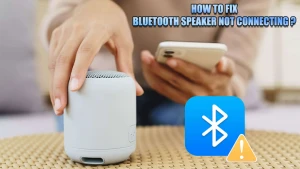
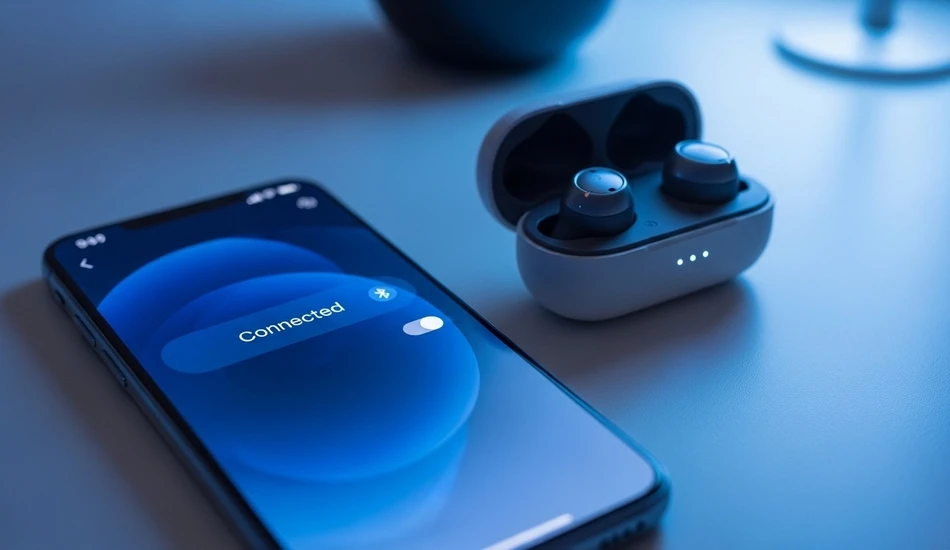
امروزه اکثر ما برای کار، ورزش یا حتی گشت و گذار، روی هندزفری بلوتوث حساب میکنیم. اما هیچ چیزی به اندازه وصل نشدن هندزفری بلوتوث به گوشی اذیتکننده نیست. لحظهای که بلوتوث روشن است، اما دستگاه شما به هیچ وجه جفت نمیشود، نه تنها باعث استرس میشود بلکه عملکرد روزمره را هم مختل میکند. در این مقاله از تکنوسان مگ، راهکارهای عملی و تست شده برای رفع این مشکل را بررسی میکنیم تا بتوانید بدون دردسر از هندزفری خود استفاده کنید.
چرا هندزفری بلوتوث به گوشی وصل نمیشه؟
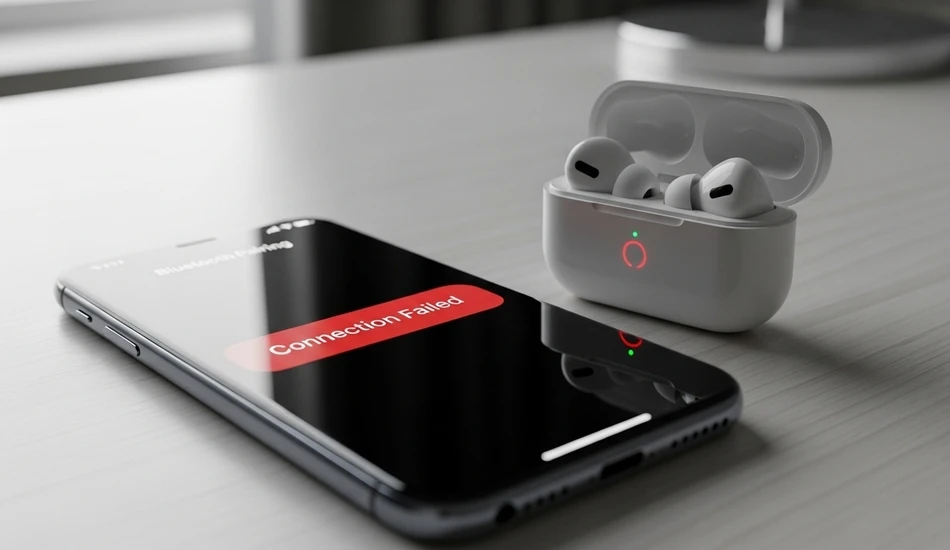
قبل از اینکه سراغ راه حل برویم، مهم است بدانیم چرا این مشکل اتفاق میافتد. به طور کلی، مشکلات اتصال به سه دسته تقسیم میشوند:
1. مشکلات سختافزاری
- شارژ کم هندزفری یا گوشی: بسیاری از هندزفریها وقتی شارژ کمتر از 10%–15٪ است، جفت نمیشوند.
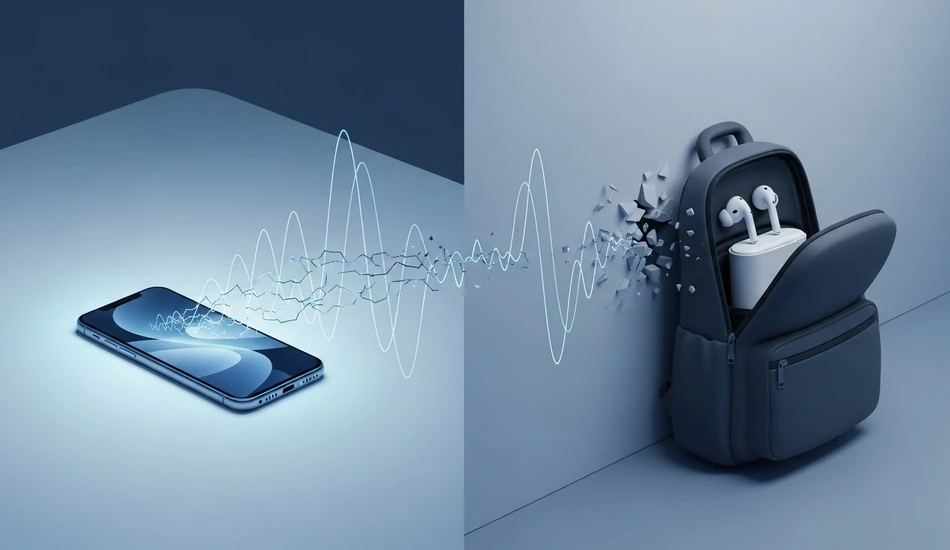
- فاصله زیاد یا مانع فیزیکی: بلوتوث معمولا تا فاصله 10 متر جواب میدهد، اما دیوار، کیف یا جیب میتواند قدرت سیگنال را کم کند.
- خرابی یا فرسودگی باتری هندزفری: با گذشت زمان، باتریها توانایی حفظ اتصال پایدار را از دست میدهند.
2. مشکلات نرمافزاری
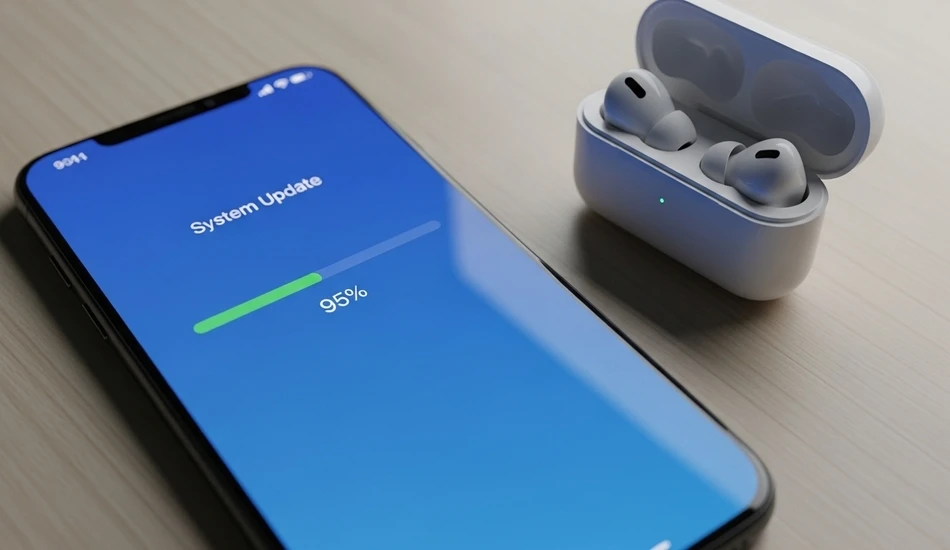
نسخه قدیمی بلوتوث گوشی یا هندزفری باعث ناسازگاری میشود. نرمافزار گوشی یا فرمویر هندزفری بهروزرسانی نشدهاند.
3. تداخل و خطاهای محیطی
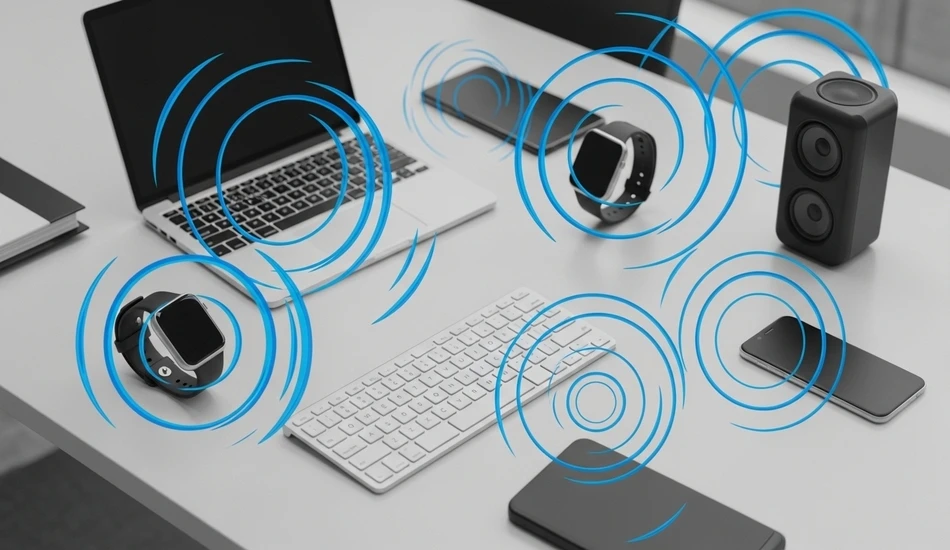
وجود دستگاههای بلوتوث دیگر یا Wi-Fi نزدیک میتواند اتصال را مختل کند. برخی از گوشیها محدودیت اتصال همزمان با چند دستگاه بلوتوث دارند. به طور خلاصه، علت وصل نشدن هندزفری بلوتوث به گوشی میتواند یک مسئله ساده یا ترکیبی از چند مشکل باشد. شناخت دقیق دلیل اولین قدم برای حل آن است.
راهنمای کامل رفع مشکل اتصال هدفون بلوتوث به موبایل
بطور کلی برای حل مشکلات اتصال همه نوع گوشیها، میتوانید مراحل زیر را دنبال کنید:
- ریستارت کردن دستگاهها: گوشی و هندزفری را خاموش و دوباره روشن کنید تا تنظیمات موقت پاک شود.
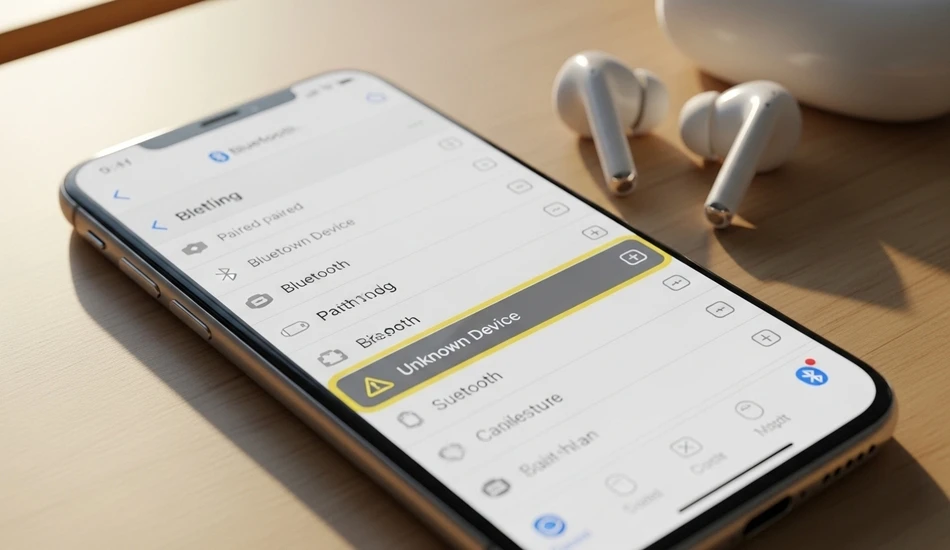
- حذف دستگاههای قدیمی: در تنظیمات بلوتوث گوشی، دستگاههایی که قبلاً متصل شده یا موفق به جفت شدن نشدهاند را پاک کنید.
- بررسی بهروزرسانیها: مطمئن شوید گوشی آخرین نسخه سیستم عامل را دارد و فرمویر هندزفری بهروز است.
- فعال کردن حالت Pairing: هندزفری را در حالت جفتسازی قرار دهید و سپس آن را از لیست بلوتوث گوشی انتخاب کنید.
- فاصله و محیط مناسب: هندزفری و گوشی را نزدیک هم نگه دارید و از موانع یا تداخل با دستگاههای دیگر جلوگیری کنید.
طریقه اتصال هندزفری بلوتوث به گوشی با جزئیات عملی
برای اینکه اتصال بدون مشکل برقرار شود، مراحل زیر را دنبال کنید:
- فعال کردن بلوتوث گوشی: مطمئن شوید بلوتوث روشن است و دستگاه قابل مشاهده باشد.
- حالت Pairing هندزفری: دکمه مخصوص را فشار دهید تا چراغ LED چشمک بزند.
- انتخاب دستگاه در گوشی: در لیست بلوتوث گوشی، نام هندزفری را پیدا کرده و انتخاب کنید.
- تست صدا: پس از اتصال، یک موزیک کوتاه پخش کنید تا اتصال بررسی شود.
اندروید؛ وقتی هندزفری بلوتوثی شناسایی نمیشود، از کجا شروع کنیم؟
اگر گوشی اندرویدیتان ناگهان تصمیم گرفته هندزفری بلوتوثی را نبیند، قبل از اینکه سراغ تعویض دستگاه یا ریست فکتوری بروید، بهتر است کمی دقیقتر و مرحلهای جلو بروید. در اغلب موارد، مشکل از یک تنظیم ساده یا تداخل نرمافزاری کوچک است، نه خرابی سختافزاری. در این بخش، مراحل را طوری میچینیم که از سادهترین و کمهزینهترین راهکار شروع کنید و در صورت حل نشدن، سراغ گزینههای جدیتر بروید.
مرحله اول: مطمئن شوید مشکل از خود هندزفری نیست
قبل از هر کاری، هندزفری را به یک دستگاه دیگر متصل کنید، مثلا لپتاپ یا یک گوشی دیگر. اگر آنجا هم شناسایی نشد، احتمال زیاد ایراد از خود هندزفری است، باتری خالی، خرابی ماژول بلوتوث یا حتی گیر کردن در حالت اتصال قبلی. همچنین بررسی کنید که هندزفری در حالت Pairing باشد. خیلی از کاربران تصور میکنند صرفا با روشن کردن دستگاه، بلوتوث آن آماده اتصال است، در حالی که بعضی مدلها نیاز به نگه داشتن چندثانیهای دکمه پاور دارند تا وارد حالت جستوجو شوند.
مرحله دوم: خاموش و روشن کردن بلوتوث
بلوتوث را خاموش کنید، ۳۰ ثانیه صبر کنید و دوباره روشنش کنید. این کار باعث میشود اسکن دستگاههای اطراف از ابتدا انجام شود. اگر در همان لحظه هندزفری در لیست ظاهر شد، یعنی مشکل صرفا یک خطای موقت در اسکن بوده. اگر باز هم چیزی نمایش داده نشد، گوشی را یکبار ریستارت کنید. ریستارت، سرویسهای درگیر در لایه سیستم را از نو بارگذاری میکند و گاهی همان چیزی است که نیاز دارید.
مرحله سوم: پاک کردن کش بلوتوث در اندروید
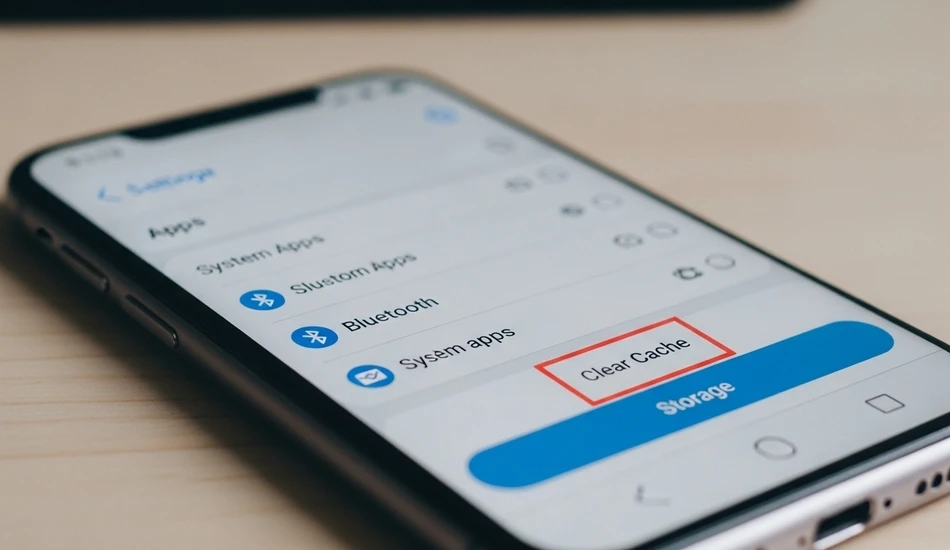
در بسیاری از گوشیهای اندرویدی، سرویس بلوتوث مثل هر اپلیکیشن دیگری کش دارد. این کش اگر خراب شود یا باگ بگیرد، میتواند باعث نشناختن دستگاههای جدید شود.
برای پاک کردن کش:
- وارد تنظیمات شوید.
- بخش برنامهها یا Apps را باز کنید.
- در لیست برنامهها، گزینه Bluetooth را پیدا کنید. اگر نمایش داده نمیشود، از منوی سهنقطه، نمایش برنامههای سیستمی را فعال کنید.
- وارد بخش Storage یا حافظه شوید.
- گزینه Clear Cache را انتخاب کنید.
مرحله چهارم: ریست تنظیمات شبکه
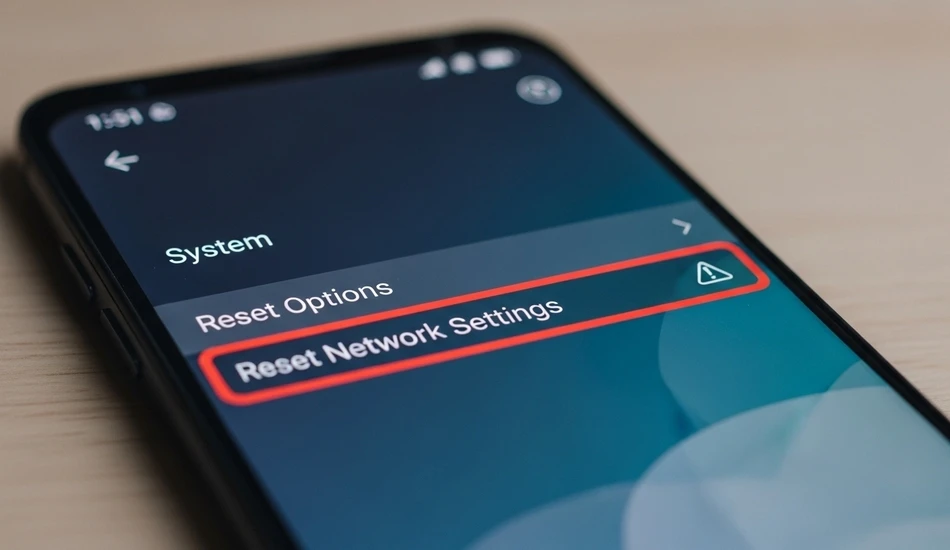
اگر هنوز مشکل پابرجاست، ممکن است تنظیمات شبکه شما دچار تداخل شده باشد. در اندروید، گزینهای به نام Reset Network Settings وجود دارد که وایفای، بلوتوث و تنظیمات شبکه موبایل را به حالت پیشفرض برمیگرداند.
مراحل کار معمولا به این شکل است:
- وارد تنظیمات شوید.
- به بخش System یا مدیریت عمومی بروید.
- گزینه Reset یا Reset options را باز کنید.
- روی Reset Network Settings بزنید.
مرحله پنجم: بررسی محدودیتهای باتری و مدیریت انرژی
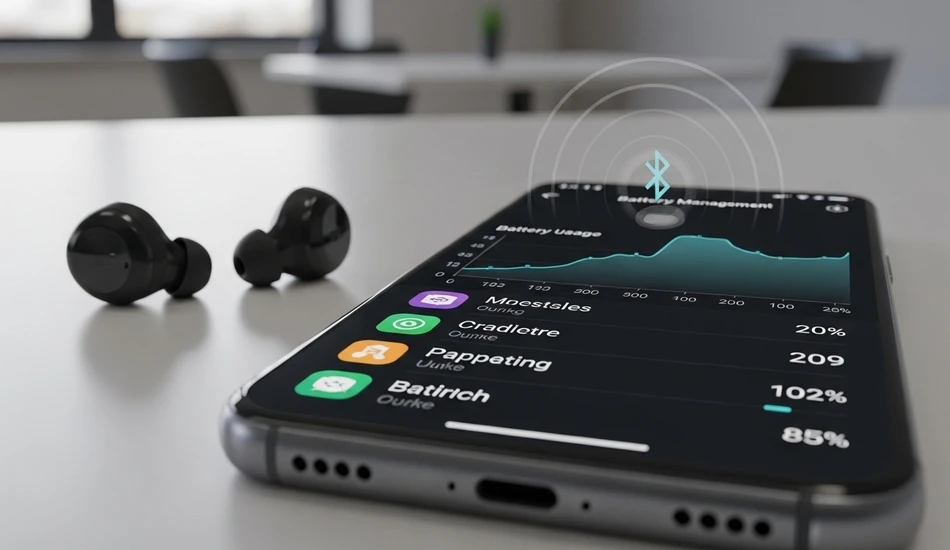
در برخی گوشیهای اندرویدی، مخصوصا مدلهایی که رابط کاربری سفارشی دارند، سیستم مدیریت باتری میتواند سرویس بلوتوث را محدود کند. این اتفاق زمانی میافتد که سیستم برای کاهش مصرف انرژی، فعالیتهای پسزمینه را متوقف میکند.
برای بررسی:
- وارد تنظیمات باتری شوید.
- بخش Battery Optimization یا مدیریت مصرف را باز کنید.
- لیست برنامهها را بررسی کرده و مطمئن شوید Bluetooth یا سرویسهای مرتبط در حالت محدود شده نیستند.
- اگر هستند، آنها را روی حالت بدون محدودیت یا Unrestricted قرار دهید.
مرحله ششم: بهروزرسانی سیستمعامل
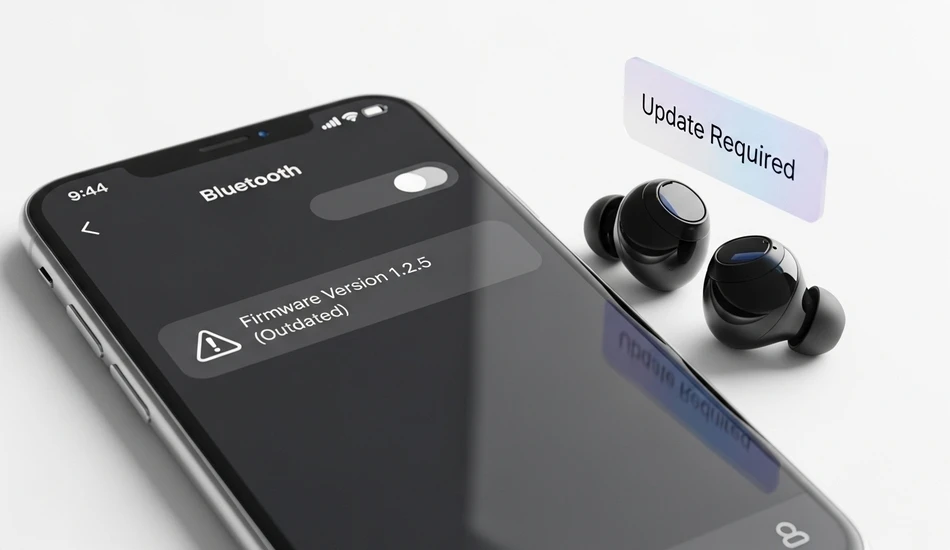
اگر مدتهاست گوشی را آپدیت نکردهاید، ممکن است باگ نرمافزاری در نسخه فعلی اندروید شما وجود داشته باشد. سازندگان معمولا در بهروزرسانیها، مشکلات مربوط به اتصال بلوتوث را هم اصلاح میکنند. وارد تنظیمات، بخش Software Update شوید و بررسی کنید نسخه جدیدی در دسترس هست یا نه. اگر آپدیت رسمی وجود دارد، نصب آن میتواند مشکل را بهطور کامل برطرف کند.
مرحله هفتم: وقتی هیچچیز جواب نمیدهد
اگر تمام مراحل بالا را انجام دادید و همچنان هندزفری شناسایی نمیشود، دو احتمال باقی میماند:
یا با یک باگ جدیتر در سیستمعامل طرف هستید، یا سختافزار بلوتوث گوشی آسیب دیده است. در این مرحله، تست با چند هندزفری مختلف میتواند تعیینکننده باشد. اگر هیچ دستگاهی شناسایی نشود، احتمال مشکل سختافزاری بیشتر میشود و بهتر است گوشی توسط تعمیرکار بررسی شود.
آیفون؛ وقتی اتصال انجام نمیشود، مشکل کجاست؟
در iOS، اتصال بلوتوث معمولا ساده و بیدردسر است. اما همین سادگی گاهی باعث میشود وقتی مشکلی پیش میآید، کاربر نداند دقیقا باید از کجا شروع کند. اگر هندزفری بلوتوثی به آیفون شما متصل نمیشود یا در لیست دستگاهها ظاهر نمیشود، این مراحل را بهترتیب انجام دهید.
مرحله اول: حذف پروفایلهای قدیمی
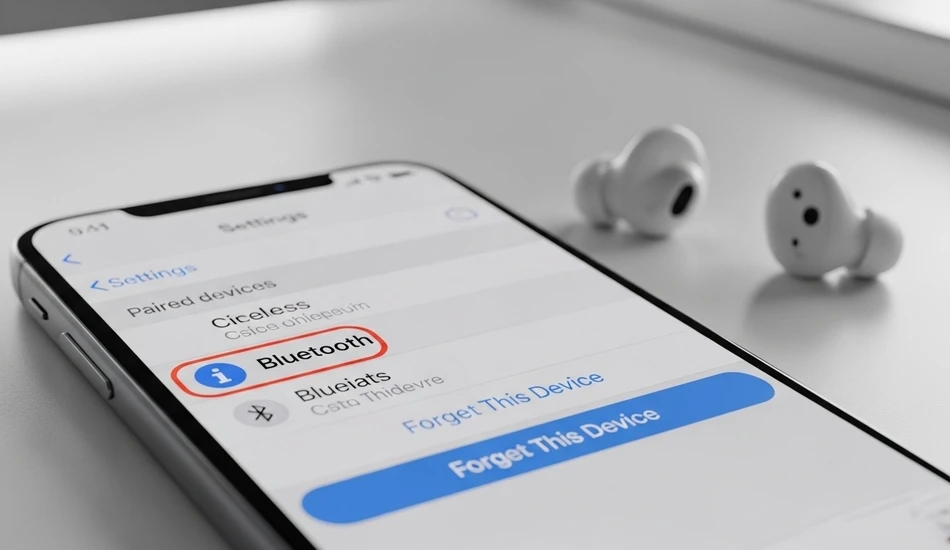
گاهی آیفون دستگاه را میشناسد، اما به دلیل تداخل با پروفایلهای قبلی، اتصال برقرار نمیشود. مخصوصا اگر قبلا همان هندزفری را به گوشی دیگری وصل کرده باشید.
برای حذف پروفایل:
- وارد Settings شوید.
- بخش Bluetooth را باز کنید.
- در لیست دستگاهها، روی آیکن اطلاعات کنار نام هندزفری بزنید.
- گزینه Forget This Device را انتخاب کنید.
مرحله دوم: ریستارت آیفون و هندزفری
ریستارت ساده، یکی از کمهزینهترین و در عین حال موثرترین روشهاست. آیفون را خاموش کنید، چند ثانیه صبر کنید و دوباره روشن کنید. هندزفری را هم کاملا خاموش کرده و دوباره روشن کنید. این کار باعث پاک شدن تنظیمات موقتی و آزاد شدن منابع درگیر در اتصال بلوتوث میشود.
مرحله سوم: بررسی نسخه iOS
اگر نسخه سیستمعامل شما قدیمی است، احتمال دارد با برخی هندزفریهای جدید سازگاری کامل نداشته باشد. وارد Settings، سپس General و بعد Software Update شوید و ببینید نسخه جدیدی برای iOS در دسترس است یا نه. نصب آخرین نسخه پایدار iOS، در بسیاری از موارد مشکلات اتصال را برطرف میکند.
مرحله چهارم: ریست تنظیمات شبکه در آیفون
در iOS هم گزینهای برای ریست تنظیمات شبکه وجود دارد که مشکلات مرتبط با وایفای و بلوتوث را حل میکند.
مسیر انجام این کار:
- وارد Settings شوید.
- بخش General را باز کنید.
- روی Transfer or Reset iPhone بزنید.
- گزینه Reset را انتخاب کنید.
- سپس Reset Network Settings را بزنید.
مرحله پنجم: بررسی محدودیتهای بلوتوث
در برخی موارد، محدودیتهای Screen Time یا تنظیمات حریم خصوصی میتوانند دسترسی بلوتوث را محدود کنند. وارد Settings و سپس Screen Time شوید و بررسی کنید که محدودیتی برای تغییرات شبکه یا بلوتوث فعال نباشد. همچنین مطمئن شوید حالت Airplane Mode خاموش است و بلوتوث واقعا فعال است، نه صرفا از Control Center دیده میشود.
در نهایت، چه اندروید داشته باشید چه آیفون، اغلب مشکلات اتصال هندزفری بلوتوثی با چند اقدام ساده حل میشود. مهم این است که مرحلهای جلو بروید و بدون حذف بیدلیل اطلاعات یا ریست کامل دستگاه، ابتدا سراغ راهکارهای منطقیتر بروید. اگر بعد از همه این مراحل همچنان مشکل پابرجا بود، آنوقت میشود با اطمینان بیشتری سراغ بررسی سختافزاری یا خدمات پس از فروش رفت.
محصولات پیشنهادی
سوالات متداول
چرا با وجود روشن بودن بلوتوث، همچنان با مشکل وصل نشدن هندزفری بلوتوث به گوشی روبهرو هستم؟
روشن بودن بلوتوث بهتنهایی تضمینکننده اتصال نیست. اگر هندزفری در حالت جفتسازی نباشد، قبلا به دستگاه دیگری متصل شده باشد یا پروفایلهای قدیمی در گوشی باقی مانده باشند، اتصال برقرار نمیشود.
اگر گوشی هندزفری را پیدا نمیکند، اولین اقدام چیست؟
ابتدا مطمئن شوید هندزفری در حالت Pairing قرار دارد و به دستگاه دیگری متصل نیست. سپس بلوتوث گوشی را یکبار خاموش و روشن کنید و در صورت نیاز گوشی را ریستارت کنید.
چه زمانی باید احتمال خرابی سختافزاری را در نظر بگیریم؟
اگر بعد از انجام همه مراحل نرمافزاری، همچنان مشکل پابرجاست و هندزفری در هیچ دستگاه دیگری هم شناسایی نمیشود، احتمال خرابی باتری یا ماژول بلوتوث وجود دارد.
جمع بندی
اگر تا اینجای مقاله همراه بودهاید، احتمالا متوجه شدهاید که وصل نشدن هندزفری بلوتوث به گوشی در اغلب موارد نه یک فاجعه سختافزاری است و نه نشانه پایان عمر دستگاه. بیشتر مواقع، یک خطای موقت نرمافزاری، تداخل تنظیمات شبکه یا باقی ماندن پروفایلهای قدیمی عامل اصلی ماجراست. آنچه اهمیت دارد، ترتیب درست عیبیابی است. شروع از سادهترین اقدامات مثل ریستارت، بررسی حالت Pairing و حذف دستگاههای قبلی، شما را از ریستهای سنگین و بیمورد نجات میدهد. در اندروید، پاک کردن کش بلوتوث و ریست تنظیمات شبکه میتواند گره کار را باز کند و در آیفون، حذف پروفایل و بهروزرسانی iOS معمولا کافی است. خوشحال میشویم نظرات خود را درباره راهحل های گفته شده با ما به اشتراک بگذارید.