راه حل روشن نشدن لپ تاپ بعد از اسلیپ؛ از رفع مشکل تا تنظیمات ویندوز


همه ما این تجربه دلهرهآور را داشتهایم: در میانهی یک روز کاری شلوغ، برای دقیقهای از پای سیستم بلند میشویم و لپتاپ را میبندیم یا با میانبرهای صفحه کلید، آن را به خواب (Sleep) میبریم. انتظار داریم وقتی برگشتیم، با یک لمس کوچک همه چیز مثل روز اولش شود. فنها میچرخند، چراغهای کیبورد شاید روشن باشند، اما صفحه نمایش تاریک مطلق است.
این سناریو که به روشن نشدن لپ تاپ بعد از اسلیپ معروف است، یکی از کلافهکنندهترین باگهای ویندوز و سختافزار لپتاپهاست. چرا؟ چون شما سیستم را خاموش نکردهاید که انتظار بوت شدن طولانی را داشته باشید، شما فقط خواستید کمی در مصرف برق صرفهجویی کنید. بدتر از آن، ترس از دست دادن اطلاعاتی است که ذخیره نکردهاید (آن فایل ورد باز یا پروژه فتوشاپ). اگر شما هم الان با موبایلتان مشغول خواندن این متن هستید و لپتاپتان رو به رویتان به کما رفته، نگران نباشید. در این مقاله از تکنوسان مگ میخواهیم تمام روشهای تست شده و قطعی را با هم بررسی کنیم.
علت روشن نشدن صفحه لپ تاپ بعد از sleep
قبل از اینکه سراغ راهکارها برویم، ابتدا نگاهی به پشت صحنه بیندازیم و ببینیم اصلا چرا لپتاپ به این حال و روز میافتد؟ وقتی شما دکمه Sleep را میزنید، ویندوز برق قطعات پر مصرفی مثل پردازنده، کارت گرافیک و هارد را قطع میکند، اما یک جریان ضعیف برق را روی رم (RAM) نگه میدارد تا برنامههای باز و فایلهای شما در حافظه باقی بمانند. بیدار شدن سیستم یعنی وصل شدن مجدد برق به تمام قطعات و فراخوانی آنی اطلاعات از روی رم.
ماجرا اینجاست که علت روشن نشدن صفحه لپ تاپ بعد از sleep دقیقا در همین لحظهی برگشت به کار رخ میدهد. انگار که ویندوز دستور بیدارباش را صادر میکند، اما کارت گرافیک یا درایور آن، این فرمان را دریافت نمیکند یا با تاخیر متوجه میشود. گاهی هم قابلیتهای جدید ویندوز با سختافزار لپتاپ هماهنگ نمیشوند و تداخل ایجاد میکنند. در موارد کمتر رایج هم، باگهای ریز در سیستمعامل بایوس (BIOS) باعث میشود برقرسانی درست انجام نشود. پس نفس عمیقی بکشید و نگران نباشید، در ۹۰ درصد مواقع هیچ قطعهای نسوخته و السیدی شما سالم است، فقط یک ناهماهنگی نرمافزاری بین ویندوز و قطعات پیش آمده که قابل حل است.
وقتی دکمه پاور لپ تاپ بعد از اسلیپ کار نمیکند چه کنیم؟ (راهکارهای فوری)
اگر در حال حاضر لپتاپتان روشن مانده اما تصویر ندارد و هیچ کلیدی کار نمیکند، اولویت اول بازگرداندن سیستم به حالت زنده است. در این شرایط معمولا دکمه پاور لپ تاپ بعد از اسلیپ کار نمیکند و با یک فشار کوتاه هیچ اتفاقی نمیافتد. برای خروج از این بنبست، باید سیستم را فورس ریستارت (Force Restart) کنید.
دست خود را روی دکمه پاور بگذارید و حدود 10 تا 15 ثانیه نگه دارید. نترسید، اتفاق بدی نمیافتد. نگه دارید تا صدای فن قطع شود و تمام چراغهای LED لپتاپ خاموش شوند. چند ثانیه صبر کنید و دوباره آن را روشن کنید. اگر سیستم بالا آمد، خدا را شکر کنید و بلافاصله سراغ مراحل بعدی بروید تا این اتفاق دوباره تکرار نشود.
اما اگر با ریستارت هم مشکل حل نشد، باید تخلیه انرژی ساکن انجام دهید. الکتریسیته ساکن جمع شده در خازنهای مادربرد میتواند باعث اختلال در چیپهای مدیریت انرژی شود.
- لپتاپ را خاموش کنید و شارژر را بکشید.
- اگر باتری جدا میشود، آن را درآورید.
- دکمه پاور را 30 ثانیه نگه دارید (بدون هیچ برقی)
- حالا فقط شارژر را وصل کنید و روشن کنید.
غیرفعالسازی Fast Startup؛ حل مشکل اسلیپ شدن لپ تاپ و روشن نشدن
شاید عجیب باشد، اما یکی از قابلیتهایی که مایکروسافت برای سریعتر شدن ویندوز طراحی کرده، قابلیت Fast Startup یا راهاندازی سریع، ترکیبی از خاموش شدن و هایبرنت است. وقتی این گزینه فعال باشد، ویندوز کرنل (هسته سیستمعامل) را روی هارد ذخیره میکند. اما تجربه نشان داده که این ویژگی باعث گیج شدن سیستم هنگام بیدار شدن از خواب میشود.
برای حل مشکل اسلیپ شدن لپ تاپ و روشن نشدن به صورت دائمی، غیرفعال کردن این گزینه اولین و موثرترین گام تخصصی است:
- کلیدهای Win + R را بزنید، تایپ کنید control و اینتر را بزنید.
- به بخش Hardware and Sound و سپس Power Options بروید.
- از ستون سمت چپ، روی گزینه Choose what the power buttons do کلیک کنید.
- در بالای صفحه روی لینک آبی رنگ Change settings that are currently unavailable کلیک کنید.
- در پایین صفحه، تیک گزینه Turn on fast startup (recommended) را بردارید.
- روی دکمه Save changes کلیک کنید.
رفع مشکل سیاه ماندن صفحه لپ تاپ بعد از خواب
ویندوز 10 و 11 ابزاری داخلی دارند که مثل یک مکانیک نرمافزاری عمل میکند. این ابزار "Troubleshooter" نام دارد و میتواند تنظیمات غلطی که کاربر یا برنامههای جانبی اعمال کردهاند و منجر به روشن نشدن لپ تاپ بعد از اسلیپ شده است را شناسایی و اصلاح کند. این ابزار به طور خاص تایماوتهای خاموشی هارد دیسک و پردازنده را چک میکند.
برای استفاده از این ابزار و رفع مشکل سیاه ماندن صفحه لپ تاپ بعد از خواب مراحل زیر را طی کنید:
- وارد Settings ویندوز شوید.
- به بخش Update & Security (در ویندوز 10) یا System > Troubleshoot (در ویندوز 11) بروید.
- گزینه Additional troubleshooters را پیدا کنید.
- روی گزینه Power کلیک کرده و دکمه Run را بزنید.
درایورها؛ عامل اصلی بالا نیامدن لپ تاپ بعد از اسلیپ در ویندوز
درایورهای قدیمی یا ناسازگار، بلای جان ویندوز هستند. وقتی صحبت از بالا نیامدن لپ تاپ بعد از اسلیپ در ویندوز میشود، دو درایور نقش کلیدی دارند: درایور کارت گرافیک (GPU) و درایور چیپست (Chipset).
هنگامی که لپتاپ میخواهد بیدار شود، درایور گرافیک باید بلافاصله سیگنال تصویر را بفرستد. اگر این درایور با نسخه فعلی ویندوز شما هماهنگ نباشد یا فایلهایش خراب شده باشد، سیستم بیدار میشود اما تصویر سیاه میماند. همچنین درایور چیپست وظیفه مدیریت ارتباط بین مادربرد و ویندوز را دارد.
برای رفع این مشکل، صرفا به آپدیت خودکار ویندوز اکتفا نکنید. پیشنهاد حرفهای ما این است:
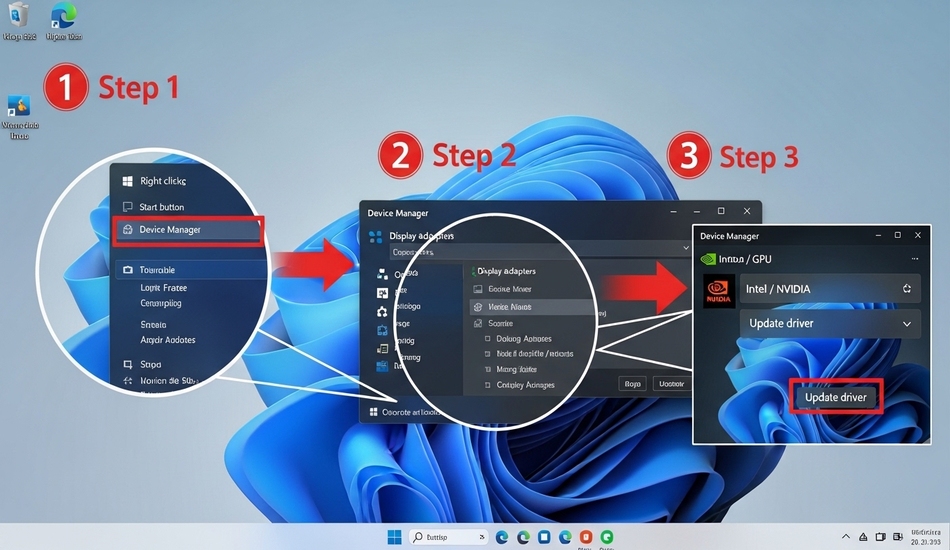
- به Device Manager بروید (راست کلیک روی استارت و انتخاب آن).
- شاخه Display adapters را باز کنید.
- روی کارت گرافیک خود (Intel, Nvidia, یا AMD) راست کلیک کرده و Update driver را بزنید.
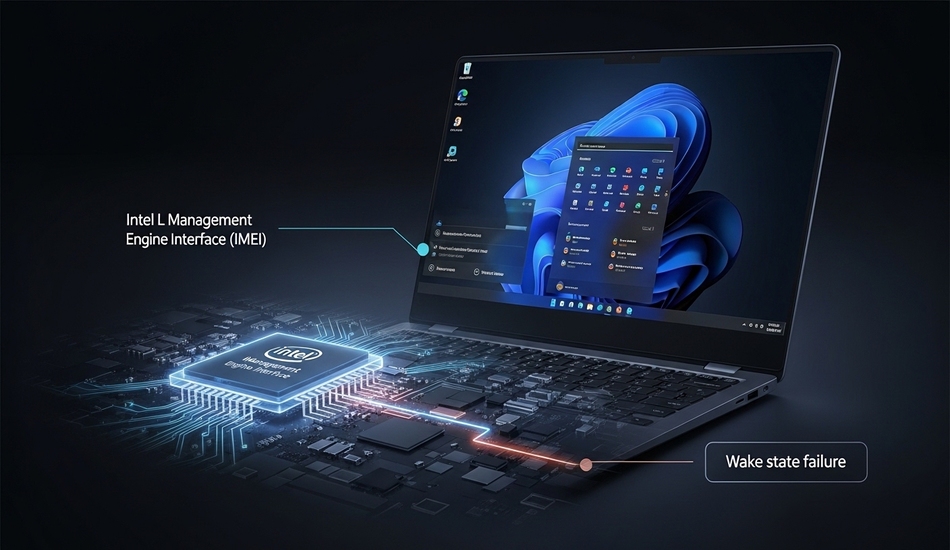
ترفند مخفی Intel Management Engine
اگر لپتاپ شما پردازنده اینتل دارد، این بخش را با دقت بخوانید. یک درایور سیستمی به نام Intel Management Engine Interface (IMEI) وجود دارد که مستقیما با مدیریت انرژی سیستم سر و کار دارد. گاهی اوقات تنظیمات پیشفرض ویندوز برای صرفهجویی در مصرف برق، این درایور را در حالت اسلیپ خاموش میکند، اما موقع بیداری یادش میرود روشنش کند! نتیجه این فراموشکاری، گیر کردن لپ تاپ روی حالت اسلیپ است؛ یعنی لپتاپ روشن است اما هیچ واکنشی نشان نمیدهد.
برای اصلاح این تنظیمات:
- دوباره به Device Manager بروید.
- زیرشاخه System devices را باز کنید.
- به دنبال Intel(R) Management Engine Interface بگردید.
- روی آن راست کلیک کرده و Properties را بزنید.
- وارد تب Power Management شوید.
- تیک گزینه Allow the computer to turn off this device to save power را بردارید.
- OK کنید و سیستم را ریستارت نمایید.
استفاده از خط فرمان (CMD) برای غیرفعال کردن Hibernation
گاهی اوقات مرز بین Sleep و Hibernate در ویندوز به هم میریزد. فایل سیستمی مربوط به هایبرنت (hiberfil.sys) ممکن است حجیم و خراب شود و این خرابی روی فرآیند اسلیپ تاثیر بگذارد. اگر فضای هارد شما پر باشد یا این فایل آسیب دیده باشد، سیستم نمیتواند وضعیت فعلی را به درستی مدیریت کند. غیرفعال کردن کامل هایبرنت میتواند به عنوان یک راه حل کارگشا برای روشن نشدن لپ تاپ بعد از اسلیپ عمل کند.
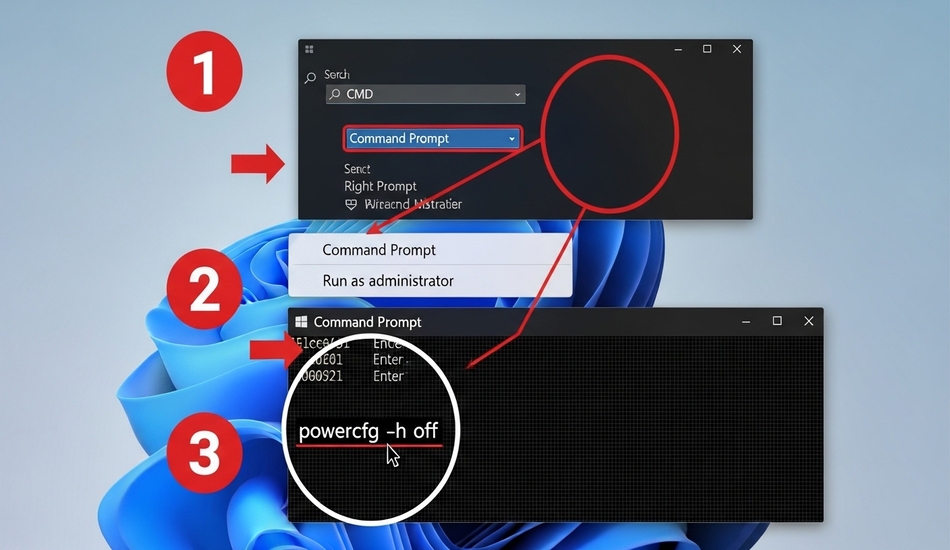
چطور انجام دهیم؟
- در منوی استارت تایپ کنید CMD.
- روی Command Prompt راست کلیک کرده و Run as administrator را انتخاب کنید.
- دستور روبرو را تایپ کنید و اینتر بزنید: powercfg -h off
آپدیت بایوس (BIOS/UEFI)؛ آخرین راه حل
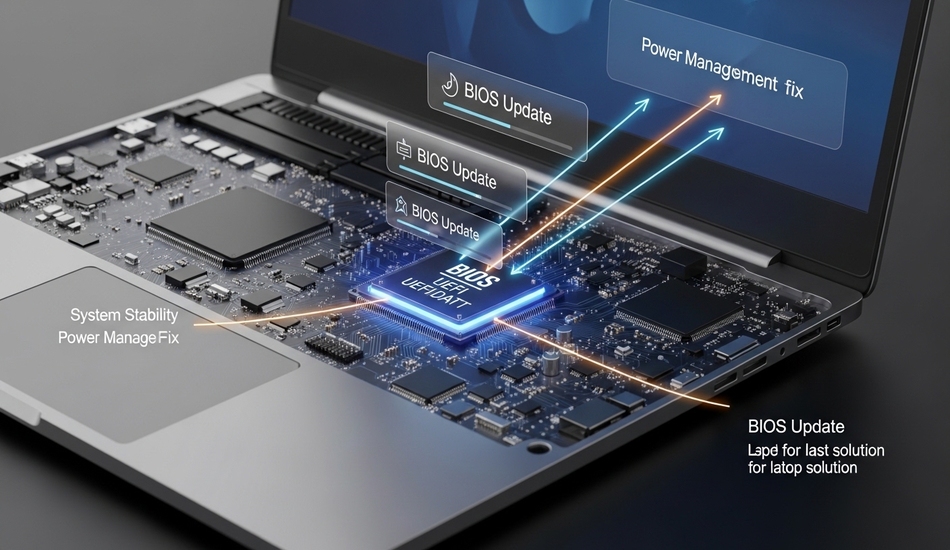
اگر تمام روشهای بالا را امتحان کردید و هنوز با مشکل روشن نشدن لپ تاپ بعد از اسلیپ دست و پنجه نرم میکنید، احتمالا مشکل در لایههای عمیقتر سختافزاری، یعنی Firmware یا همان بایوس است. بایوس نرمافزاری است که روی چیپ مادربرد قرار دارد و قبل از ویندوز اجرا میشود. سازندگان لپتاپ مرتبا آپدیتهایی برای بایوس ارائه میدهند که باگهای مربوط به پاور و گرافیک را رفع میکند.
برای آپدیت بایوس:
- مدل دقیق لپتاپ خود را پیدا کنید.
- به سایت رسمی سازنده بروید.
- فایل آپدیت BIOS را دانلود کنید.
- بسیار مهم: لپتاپ را به شارژ بزنید و مطمئن شوید باتری پر است.
- فایل را اجرا کنید و طبق دستورالعمل پیش بروید.
محصولات پیشنهادی


سوالات متداول
آیا سیاه ماندن صفحه نشانه سوختن السیدی است؟
خیر. اگر با نگه داشتن دکمه پاور و روشن کردن مجدد، تصویر برمیگردد، یعنی قطعات سختافزاری کاملا سالم هستند.
چرا با تعویض ویندوز مشکل همچنان باقیست؟
چون ویندوز جدید معمولا درایورهای عمومی را نصب میکند که ممکن است با سختافزار خاص لپتاپ شما کاملا سازگار نباشند.
آیا استفاده از Hibernate جایگزین خوبی برای Sleep است؟
بله. در حالت هایبرنت (Hibernate) اطلاعات به جای رم، روی هارد ذخیره میشوند و برق دستگاه کاملا قطع میشود. هرچند سرعت بالا آمدن سیستم کمی کندتر از Sleep است، اما پایداری آن بسیار بیشتر است.
جمع بندی
مشکل روشن نشدن لپ تاپ بعد از اسلیپ اگرچه ترسناک به نظر میرسد، اما در اکثر مواقع یک تداخل نرمافزاری ساده است.. به یاد داشته باشید که همیشه درایورهای خود را به روز نگه دارید و اگر ویندوز شما خیلی قدیمی شده، شاید نصب یک ویندوز تازه (Clean Install) بتواند تمام مشکلات رجیستری و فایلهای سیستمی خراب را یکجا حل کند. امیدواریم با انجام مراحل بالا، سیستم شما دوباره مثل ساعت کار کند و دیگر نگران بستن درب لپتاپ خود نباشید. دنیای تکنولوژی پر از این چالشهای کوچک است که با کمی حوصله حل میشوند. آیا تا به حال شما هم با این مشکل مواجه شدهاید؟ کدام یک از روشهای بالا برای لپتاپ شما جواب داد؟ حتما در بخش نظرات پائین بنویسید تا بقیه کاربران هم استفاده کنند.