علت بوت نشدن کامپیوتر و راهنمای کدهای بوق مادربرد


بوت نشدن کامپیوتر یکی از شایع ترین مشکلات کاربران کامپیوتر است؛ لحظه ای که سیستم را روشن می کنند اما به جای ورود به ویندوز، فقط صدای بوق های مختلف از مادربرد می شنوند. این بوق ها در واقع کدهای تشخیصی بایوس (Beep Codes) یا کدهای بوق مادربرد هستند که برای هشدار درباره مشکلات سخت افزاری مثل رم، کارت گرافیک، پردازنده یا مادربرد طراحی شده اند. در این مقاله از تکنوسان مگ، به صورت جامع و کاربردی معنی انواع بوق های مادربرد را برای برندهای مختلف توضیح می دهیم و راه حل های گام به گام برای شناسایی و رفع مشکل را به شما آموزش می دهیم تا خودتان سریع سیستم را دوباره راه اندازی کنید.
انواع کدهای بوق مادربرد
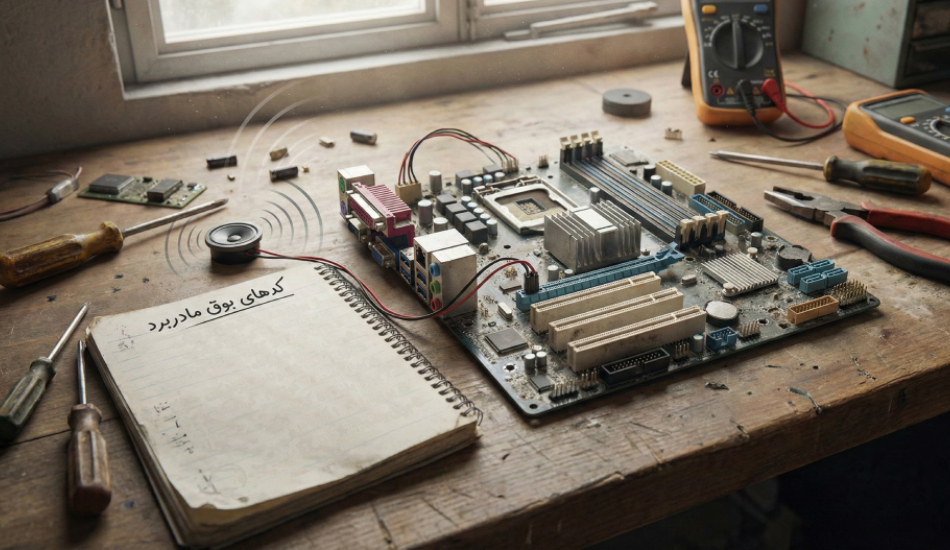
کدهای بوق مادربرد (Beep Codes)، بخشی از مکانیزم هوشمند بایوس برای شناسایی ایرادات پیش از بارگذاری سیستم عامل هستند. هر برند مادربرد (مانند گیگابایت، ایسوس و...) الگوی بوق های خاص خودش را دارد و با توجه به تعداد، طول و تکرار بوق ها (کوتاه، بلند، ممتد یا متناوب)، می توان فهمید مشکل از کدام قطعه است: رم، کارت گرافیک، پردازنده، مادربرد یا حتی منبع تغذیه. در دنیای امروز که کامپیوترها نقش حیاتی در کار، تحصیل و زندگی روزمره ما دارند، مواجهه با چنین مشکلی می تواند واقعاً کلافه کننده باشد. اما خبر خوب این است که بیشتر اوقات، با شناخت درست این کدها و انجام چند بررسی ساده، می توانید بدون نیاز به تعمیرکار حرفه ای، مشکل را پیدا و رفع کنید. اگر شما هم با بوق های مادربرد مواجه شده اید، تا انتهای این مطلب با ما همراه باشید؛ احتمالاً مشکل تان خیلی زودتر از آنچه فکر می کنید حل خواهد شد.
مقدمه ای بر فرآیند POST و نقش بوق ها در عیب یابی
.jpg)
فرآیند POST (Power-On Self-Test) اولین مرحله ای است که پس از روشن کردن کامپیوتر آغاز می شود. در این مرحله، بایوس سخت افزارهای اصلی سیستم مانند پردازنده (CPU)، رم (RAM)، مادربرد، کارت گرافیک و منبع تغذیه را بررسی می کند تا اطمینان حاصل شود که همه اجزا به درستی کار می کنند. اگر مشکلی وجود داشته باشد، بایوس نمی تواند فرآیند بوت را ادامه دهد و از طریق بوق های خاص، کاربر را مطلع می سازد. این بوق ها مانند کدهای مورس عمل می کنند و بسته به تعداد، طول و الگوی آن ها، نوع ایراد را مشخص می نمایند.
اهمیت درک کدهای بوق در این است که بدون نمایشگر یا صفحه نمایش، کاربر می تواند مشکل را تشخیص دهد. برای مثال، اکثر مشکلات POST مربوط به رم، CPU، مادربرد یا کارت گرافیک است. اگر سیستم POST را با موفقیت پشت سر بگذارد، معمولاً یک بوق کوتاه (یا دو بوق در برخی سیستم ها) شنیده می شود و بوت ادامه می یابد. اما در صورت شکست، الگوهای بوق خاص تولید می شود که در ادامه به تفصیل بررسی خواهیم کرد. این مکانیزم از دهه های گذشته در سیستم های کامپیوتری وجود داشته و همچنان در مادربردهای مدرن کاربرد دارد، هرچند در برخی مدل ها با LEDهای تشخیصی جایگزین شده است.
دلایل بوت نشدن کامپیوتر
.jpg)
علت بوت نشدن کامپیوتر می تواند به دلایل مختلف باشد، اما وقتی با بوق های مادربرد همراه است، معمولاً به مشکلات سخت افزاری اشاره دارد. بر اساس اطلاعات منابع معتبر، شایع ترین علت بوق زدن کامپیوتر عبارتند از:
- مشکلات رم (RAM): رم آسیب دیده، نصب نادرست یا ناسازگار با مادربرد می تواند باعث شکست POST شود. برای مثال، در بایوس AMI، سه بوق کوتاه نشان دهنده خطا در ۶۴ کیلوبایت اول رم است که اغلب به دلیل اتصال ضعیف رخ می دهد.
- ایرادات کارت گرافیک (GPU): اگر کارت گرافیک شناسایی نشود یا حافظه آن معیوب باشد، بوق های مرتبط با ویدیو تولید می شود. در بایوس Award، یک بوق بلند و دو بوق کوتاه به این مسئله اشاره دارد و ممکن است به دلیل اتصال شل یا خرابی کارت باشد.
- منبع تغذیه (PSU) ناکافی یا معیوب: اگر پاور نتواند انرژی لازم را تأمین کند، سیستم بوت نمی شود و بوق ممتد شنیده می شود.
- پردازنده (CPU) آسیب دیده: اورهیت، پین های خمیده یا نصب نادرست CPU می تواند منجر به بوق های مرتبط با پردازنده شود. برای نمونه، در بایوس AMI، پنج بوق کوتاه نشان دهنده خرابی CPU است و نیاز به بررسی فن و هیت سینک دارد.
- مشکلات مادربرد: چیپ ست معیوب، باتری CMOS خالی یا اتصالات داخلی ضعیف از دیگر دلایل هستند. در سیستم های Dell، سه بوق به ایراد چیپ ست اشاره دارد و اغلب نیاز به تست تشخیصی دارد.
- اتصالات خارجی و گرد و غبار: کیبورد معیوب یا گرد و غبار روی اسلات ها می تواند POST را مختل کند. تمیز کردن سیستم می تواند بسیاری از مشکلات را حل کند.
انواع بوق مادربرد و تفاوت کدهای بوق در آنها
.jpg)
بایوس ها توسط شرکت های مختلفی مانند AMI، Award، Phoenix، IBM و Insyde تولید می شوند و هر کدام الگوی بوق خاص خود را دارند. برای شناسایی نوع بایوس، می توانید لوگوی آن را در زمان بوت مشاهده کنید یا دفترچه مادربرد را چک نمایید. تفاوت اصلی در تعداد بوق ها، طول آن ها (کوتاه حدود ۰.۵ ثانیه، بلند ۲-۳ ثانیه) و الگوهای ترکیبی است. برای مثال، بایوس Phoenix از الگوهای عددی مانند ۱-۱-۳ استفاده می کند، در حالی که AMI بیشتر بر بوق های کوتاه تمرکز دارد. در سیستم های Dell، بوق ها اغلب با LEDها ترکیب می شوند تا دقت بیشتری فراهم شود. پس بنابراین هر یک از بوق ها معنی خاص خودش را دارد. در ادامه به بررسی معنی بوق های مادربرد در بایوس های مختلف می پردازیم:
کدهای بوق مادربرد در بایوس Award
بایوس Award در مادربردهای قدیمی تر رایج است و تمرکز آن بر بوق های بلند و کوتاه است:
- ۱ بوق کوتاه: سیستم نرمال (در برخی مدل ها). اما اگر تکرار شود، مشکل رم.
- ۱ بوق بلند و ۲ بوق کوتاه: خطای ویدیو. تشخیص: کارت گرافیک شناسایی نشده. راه حل: GPU را چک و دوباره نصب کنید.
- ۱ بوق بلند و ۳ بوق کوتاه: خطای حافظه ویدیو. تشخیص: حافظه GPU آسیب دیده. راه حل: کارت گرافیک را تعویض نمایید.
- بوق های تکراری بی پایان: مشکل رم. تشخیص: رم آسیب دیده. راه حل: رم را تست و جایگزین کنید.
- بوق های فرکانس بالا تکراری: اورهیت CPU. تشخیص: فن خراب. راه حل: سیستم را خنک کنید و فن را بررسی نمایید.
- بوق های متناوب بالا و پایین: مشکل منبع تغذیه. تشخیص: PSU ضعیف. راه حل: پاور را عوض کنید.
.jpg)
کدهای بوق مادربرد در بایوس Phoenix
بایوس Phoenix از الگوهای عددی استفاده می کند و بیش از ۱۰۰ کد دارد. برخی از مهم ترین ها:
- ۱-۱-۱-۱: کد تأیید نشده. تشخیص: رم درست متصل نشده. راه حل: رم را دوباره جا بزنید.
- ۱-۱-۱-۳: چک مود واقعی. تشخیص: مشکل CPU. راه حل: CPU را تست کنید.
- ۱-۱-۲-۱: نوع CPU. تشخیص: شناسایی CPU شکست خورده.
- ۱-۱-۲-۳: اولیه سازی سخت افزار. تشخیص: مادربرد.
- ۱-۱-۳-۱: رجیسترهای چیپ ست. تشخیص: چیپ ست معیوب.
- و موارد مشابه تا ۴-۴-۴: تست کش شکست خورده. راه حل: برای هر کد، اجزای مرتبط را چک کنید، مانند رم برای ۱-۳-۱-۱ (تست تازه سازی رم).
کدهای بوق مادربرد در بایوس IBM و Insyde
این کدها در سیستم های قدیمی استفاده می شوند:
- کدهای بوق مادربرد در بایوس IBM: بدون بوق به معنای مشکل پاور، ۱ بوق کوتاه سیستم نرمال، بوق ممتد پاور یا کارت شل، ۱ بلند و ۱ کوتاه مادربرد، ۱ بلند و ۲ کوتاه ویدیو مونو، ۳ بلند کیبورد. راه حل: برای هر مورد، اجزا را چک کنید.
- کدهای بوق مادربرد در بایوس Insyde :۵ کوتاه و ۱ بلند مشکل DMA، کوتاه و ۱ بلند تازه سازی رم، ۴ کوتاه و ۲ کوتاه چک سام بایوس. تشخیص: اغلب مادربرد. راه حل: تست DMA و رم.
.jpg)
کدهای بوق مادربرد در بایوس AMI
بایوس AMI یکی از رایج ترین انواع است و در مادربردهای برندهایی مانند گیگابایت و ایسوس استفاده می شود. کدهای آن عمدتاً شامل بوق های کوتاه هستند و هر کدام به ایراد خاصی اشاره دارد. در ادامه، لیست کامل با توضیحات، تشخیص و راه حل ها آورده شده است:
- ۱ بوق کوتاه: نشان دهنده شکست تازه سازی رم (DRAM Refresh Failure). این مشکل زمانی رخ می دهد که سیستم نمی تواند محتوای رم را تازه نگه دارد. تشخیص: اغلب به دلیل آسیب دیدن رم یا وجود اتصال ضعیف. راه حل: رم را خارج کرده، اسلات را تمیز کنید و دوباره نصب نمایید. اگر حل نشد، رم را تعویض کنید.
- ۲ بوق کوتاه: خطای مدار پریتی رم (Parity Circuit Failure). پریتی برای چک کردن صحت داده ها استفاده می شود. تشخیص: رم ناسازگار یا مادربرد معیوب. راه حل: رم را تست کنید و در صورت نیاز تعویض نمایید. مادربرد را نیز بررسی کنید.
- ۳ بوق کوتاه: شکست در ۶۴ کیلوبایت اول رم (Base 64K RAM Failure). این بخش اولیه رم برای بوت ضروری است. تشخیص: چیپ رم آسیب دیده. راه حل: از ابزار MemTest86 برای تست استفاده کنید و رم را جایگزین نمایید.
- ۴ بوق کوتاه: خرابی تایمر سیستم (System Timer Failure). تایمرها برای کنترل عملیات مادربرد حیاتی هستند. تشخیص: مشکل مادربرد. راه حل: مادربرد را تست کنید یا به متخصص مراجعه نمایید.
- ۵ بوق کوتاه: شکست پردازنده (Processor Failure). CPU نمی تواند عملیات را انجام دهد. تشخیص: اورهیت یا آسیب CPU. راه حل: فن CPU را تمیز کنید، خمیر حرارتی را تعویض نمایید و اگر لازم بود CPU را عوض کنید.
- ۶ بوق کوتاه: شکست کنترلر کیبورد یا گیت A20 (Keyboard Controller/Gate A20 Failure). این کنترلر دسترسی به حافظه بالا را مدیریت می کند. تشخیص: کیبورد معیوب یا مادربرد. راه حل: کیبورد را جدا کنید و تست نمایید؛ اگر حل نشد، مادربرد را بررسی کنید.
- ۷ بوق کوتاه: خطای حالت مجازی (Virtual Mode Exception Error). مربوط به مودهای عملیاتی CPU. تشخیص: مشکل CPU یا مادربرد. راه حل: بایوس را ریست کنید و CPU را چک نمایید.
- ۸ بوق کوتاه: شکست خواندن/نوشتن حافظه نمایش (Display Memory Read/Write Failure). مربوط به کارت گرافیک. تشخیص: حافظه GPU معیوب. راه حل: کارت گرافیک را تعویض کنید.
- ۹ بوق کوتاه: شکست چک سام بایوس ROM (ROM BIOS Checksum Failure). کد بایوس آسیب دیده. تشخیص: چیپ بایوس معیوب. راه حل: بایوس را فلش کنید یا مادربرد را تعویض نمایید.
- ۱۰ بوق کوتاه: خطای ثبت CMOS (CMOS Shutdown Register Failure). تشخیص: باتری CMOS خالی. راه حل: باتری را تعویض کنید.
- ۱۱ بوق کوتاه: خطای کش (Cache Memory Error). تشخیص: کش CPU معیوب. راه حل: CPU را تست کنید.
- بوق ممتد مادربرد: مشکل رم یا ویدیو. تشخیص: اتصال ضعیف. راه حل: اجزا را بررسی و تمیز کنید.
کدهای بوق مادربرد در سیستم های Dell
Dell کدها را برای مدل های Inspiron، XPS، Vostro، OptiPlex و Precision دسته بندی کرده:
- در مدلInspiron/Vostro : ۱ بوق بایوس ROM، ۲ بوق رم، ۳ بوق چیپ ست، ۴ بوق رم شکست، ۵ بوق CMOS، ۶ بوق ویدیو، ۷ بوق CPU. راه حل: تست پیش بوت Dell.
- در مدل XPS : مشابه، با تمرکز بر رم و چیپ ست.
- در مدلOptiPlex : ۱-۱-۲ CPU رجیستر، ۱-۳-۱ رم، ۳-۴-۱ صفحه اولیه سازی. راه حل: تست مموری و تماس پشتیبانی.
- در مدل Precision : ۱-۱-۲ CPU، ۱-۳-۱ رم، ۳-۱-۱ DMA. راه حل: تست رم و اسلات ها.
علت بوق ممتد مادربرد و بوق های تکراری
بوق ممتد مادربرد اغلب نشان دهنده مشکل جدی مانند رم شناسایی نشده، ویدیو یا پاور است. در AMI و Award، به رم یا GPU اشاره دارد. تشخیص: اتصال کوتاه یا اورهیت. راه حل: سیستم را خاموش کنید، اجزا را چک و تمیز نمایید.
مراحل عیب یابی گام به گام برای رفع مشکلات بوت نشدن کامپیوتر
.jpg)
با دنبال کردن این مراحل به ترتیب، از ساده ترین و رایج ترین علل شروع کنید تا بدون نیاز به ابزار خاص یا هزینه زیاد، مشکل بوت نشدن سیستم را در اکثر موارد خودتان حل کنید:
- سیستم را خاموش و کابل برق را جدا کنید (۵-۱۰ دقیقه صبر کنید).
- کیس را باز و گرد و غبار را تمیز کنید.
- رم را خارج، تمیز و دوباره نصب کنید (یکی یکی تست).
- کارت گرافیک را چک کنید.
- باتری CMOS را تعویض کنید.
- کابل ها را بررسی کنید.
- تست با رم/پاور سالم.
- به متخصص مراجعه کنید.
نکات پیشگیری از بروز مشکلات بوت و بوق های مادربرد
.jpg)
- از پاور باکیفیت استفاده کنید.
- رم و CPU سازگار انتخاب کنید.
- سیستم را به طور منظم (یا دوره ای) تمیز کنید.
- بایوس را با احتیاط بروزرسانی کنید.
- از محافظ برق بهره ببرید.
- از اورکلاکینگ بیش از حد اجتناب کنید.
محصولات پیشنهادی
سوالات متداول
کامپیوتر روشن می شود اما بوق می زند و تصویر نمی دهد یا بوت نمی شود؛ مشکل از کجاست؟
رایج ترین علت: مشکل در رم (RAM)، کارت گرافیک، پردازنده یا اتصالات نادرست. بوق ها کدهای تشخیصی بایوس (POST) هستند که مشکل سخت افزاری را قبل از بارگذاری ویندوز نشان می دهند.
بوق ممتد مادربرد یعنی چه؟ چرا کامپیوتر بوق ممتد می زند؟
تقریباً همیشه به مشکل رم یا کارت گرافیک اشاره دارد. اغلب با تمیز کردن کانکتور رم، جا زدن مجدد یا تست رم سالم حل می شود.
مادربرد بوق نمی زند، تصویر هم نمی دهد؛ دلیلش چیست؟
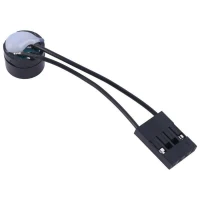
شایع ترین دلایل: مشکل منبع تغذیه (پاور)، باتری CMOS خالی، رم/CPU سوخته، اتصال اسپیکر (بازر) قطع شده یا حتی بایوس کرش کرده. اول اتصالات پاور 24 پین و 8 پین را چک کنید.
آیا می توانم خودم مشکل بوق مادربرد را حل کنم یا حتماً باید ببرم تعمیرکار؟
در اغلب موارد بله؛ با مراحل ساده مثل تمیز کردن گرد و غبار، جا زدن مجدد رم و کارت گرافیک، تعویض باتری CMOS یا تست قطعات، مشکل حل می شود. اگر بعد از این ها ادامه داشت، به متخصص مراجعه کنید.
نتیجه گیری
در این مقاله از تکنوسان مگ، به بررسی جامع علت بوت نشدن کامپیوتر و انواع بوق مادربرد پرداختیم و با انواع بوق های اخطار بایوس در برندهای مختلف مانند AMI، Award، Phoenix، IBM، Insyde و Dell آشنا شدیم. همچنین مراحل عیب یابی گام به گام، کدهای رایج بایوس و نکات پیشگیری را توضیح دادیم تا بتوانید مشکلات سخت افزاری رایج مانند ایراد رم، کارت گرافیک، پردازنده یا منبع تغذیه را به سرعت شناسایی و تا حد امکان خودتان رفع کنید. نظر شما کاربران تکنوسان مگ درباره کدهای بوق مادربرد چیست؟ آیا تاکنون با بوق خاصی مواجه شده اید و توانسته اید مشکل را خودتان حل کنید؟ اگر تجربه ای در این زمینه دارید یا هنوز سوالی درباره یکی از کدهای بوق باقی مانده، لطفاً در بخش نظرات به اشتراک بگذارید تا با هم بررسی کنیم.