آموزش کامل بکاپ گرفتن از تلگرام (خروجی گرفتن از چت، عکس و ویدیو)


تلگرام یکی از محبوب ترین پیام رسان های جهان است که به لطف ذخیره سازی ابری، امکان دسترسی به پیام ها، فایل ها و رسانه ها را از دستگاه های مختلف فراهم می کند. با این حال، بسیاری از کاربران برای نگهداری دائمی اطلاعات، انتقال داده ها به دستگاه جدید یا جلوگیری از حذف شدن فایل های مهم، به دنبال راهی برای بکاپ گرفتن از تلگرام هستند. برخلاف برخی پیام رسان ها، روش رسمی و کامل خروجی گرفتن از چت ها، عکس ها، ویدیوها و سایر اطلاعات تلگرام تنها از طریق نسخه دسکتاپ این برنامه امکان پذیر است. در این مقاله از تکنوسان مگ، روش های مختلف بکاپ گرفتن از تلگرام را به صورت مرحله به مرحله آموزش می دهیم و با محدودیت ها و نکات مهم این فرایند نیز آشنا خواهید شد.
بکاپ گرفتن از تلگرام

تلگرام اطلاعات کاربران را روی سرورهای ابری خود ذخیره می کند و به همین دلیل امکان دسترسی به چت ها، عکس ها، ویدیوها و فایل ها را از دستگاه های مختلف فراهم می سازد. با این حال، این قابلیت به معنای داشتن یک نسخه پشتیبان مستقل از اطلاعات نیست. اگر قصد نگهداری دائمی داده ها، ایجاد آرشیو آفلاین یا ذخیره نسخه ای خارج از سرورهای تلگرام را دارید، بکاپ گرفتن از تلگرام بهترین راهکار محسوب می شود. با تهیه فایل بکاپ، نسخه ای از پیام ها، تصاویر، ویدیوها و سایر فایل های خود را روی دستگاه ذخیره می کنید که به صورت آفلاین در دسترس خواهد بود. همچنین اگر قصد تعویض گوشی را داشته باشید یا به هر دلیلی دسترسی به حساب تلگرام خود را از دست بدهید، داشتن این فایل خروجی به حفظ اطلاعات مهم و نگهداری یک آرشیو شخصی و مستقل کمک می کند.
روش رسمی بکاپ گرفتن از تلگرام با Telegram Desktop
.jpg?f=webp)
تنها روش رسمی برای بکاپ گرفتن از تلگرام، استفاده از برنامه Telegram Desktop است. نسخه موبایل امکان خروجی گرفتن کامل از چت ها و فایل ها را ندارد، اما در نسخه دسکتاپ می توانید پیام ها، تصاویر، ویدیوها، فایل ها و سایر اطلاعات حساب خود را به صورت آفلاین ذخیره کنید. این قابلیت در نسخه های ویندوز، مک و لینوکس در دسترس است. اما پیش از هرچیزی برای بکاپ گرفتن از تلگرام، ابتدا باید نسخه دسکتاپ این پیام رسان را روی رایانه نصب کرده و وارد حساب کاربری خود شوید. برای این کار، کافی است مراحل زیر را دانلود کنید:
- Telegram Desktop را دانلود و نصب کنید.
- برنامه را اجرا کرده و روی Start Messaging کلیک کنید.
- در گوشی به Settings > Devices > Link Desktop Device بروید.
- کد QR نمایش داده شده روی رایانه را اسکن کنید.
- یا با شماره تلفن و کد تائید وارد حساب شوید.
خروجی گرفتن از تمام داده های تلگرام (Export Telegram Data)
.jpg?f=webp)
برای تهیه نسخه کامل از اطلاعات، روی منوی سه خط در گوشه بالا سمت چپ کلیک کرده و وارد Settings > Advanced > Export Telegram Data شوید. سپس نوع اطلاعات مورد نظر، محل ذخیره فایل ها و سایر تنظیمات را انتخاب کرده و فرآیند خروجی گیری را آغاز کنید. پس از پایان عملیات نیز می توانید از گزینه Show My Data برای مشاهده فایل های خروجی استفاده کنید.
خروجی گرفتن از یک چت خاص (Export Chat History)
.jpg?f=webp)
اگر فقط به یک گفتگوی مشخص نیاز دارید، چت موردنظر را باز کرده و از منوی سه نقطه، گزینه Export Chat History را انتخاب کنید. سپس نوع داده های موردنظر را مشخص کرده و فرآیند خروجی گرفتن از چت تلگرام را آغاز کنید. این روش برای ذخیره پیام ها، تصاویر، ویدیوها، فایل ها و سایر رسانه های یک گفتگوی خاص مناسب است.
- چت موردنظر را باز کنید.
- روی منوی سه نقطه کلیک کنید.
- گزینه Export Chat History را انتخاب کنید.
- تنظیمات دلخواه را مشخص کنید.
- روی Export کلیک کنید.
بکاپ گرفتن از چت تلگرام در گوشی
.jpg?f=webp)
نسخه موبایل تلگرام امکان خروجی گرفتن کامل از چت ها و فایل ها را ندارد و این قابلیت فقط در Telegram Desktop ارائه شده است. با این حال، در اندروید و آیفون می توانید پیام ها، تصاویر و سایر فایل های مهم را به صورت دستی ذخیره کنید یا پس از تهیه فایل خروجی در نسخه دسکتاپ، آن را به گوشی انتقال دهید. از محدودیت های بکاپ گرفتن از چت تلگرام با گوشی می توان به نبود ابزار داخلی برای خروجی گرفتن از تاریخچه کامل چت ها اشاره کرد. بنابراین اگر به آرشیو کاملی از پیام ها، تصاویر و فایل ها نیاز دارید، باید از نسخه دسکتاپ استفاده کنید. برای Export telegram data در گوشی امکانات نسخه موبایل بسیار محدود است و تنها برای ذخیره برخی پیام ها و رسانه ها کاربرد دارند؛ بنابراین جایگزین خروجی رسمی تلگرام نیستند.
بکاپ گرفتن از تلگرام در اندروید
.jpg?f=webp)
همانطور که در متون بالا اشاره شد؛ در اندروید امکان تهیه بکاپ کامل از چت ها وجود ندارد، اما می توانید با فعال کردن دانلود خودکار، تصاویر و ویدیوهای دریافتی را روی حافظه گوشی ذخیره کنید. برای این کار تنها کافی است مراحل زیر را به صورت گام به گام پیش بگیرید:
- وارد Settings شوید.
- به Data and Storage بروید.
- گزینه Automatic Media Download را فعال کنید.
بکاپ گرفتن از چت تلگرام در ایفون
.jpg?f=webp)
در آیفون نیز امکان خروجی گرفتن کامل از چت ها وجود ندارد، اما می توانید پیام های مهم را به صورت فایل ذخیره کنید یا تصاویر و ویدیوها را در گالری نگه دارید. برای ذخیره یک پیام، کافی است آن را لمس کرده و نگه دارید، سپس از طریق گزینه Share آن را در برنامه Files ذخیره کنید. همچنین با فعال کردن ذخیره تصاویر در گالری، رسانه های دریافتی نیز روی حافظه دستگاه ذخیره خواهند شد.
- پیام موردنظر را لمس کرده و نگه دارید.
- گزینه Share را انتخاب کنید.
- فایل را در برنامه Files ذخیره کنید.
- در صورت نیاز، ذخیره خودکار تصاویر و ویدیوها در گالری را فعال کنید.
آموزش بکاپ گرفتن از مخاطبین تلگرام
.jpg?f=webp)
تلگرام امکان ذخیره لیست مخاطبین را در بخش خروجی گرفتن از داده ها (Export Telegram Data) فراهم کرده است. با فعال کردن این گزینه، اطلاعات مخاطبین همگام سازی شده مانند نام، نام خانوادگی و شماره تلفن در فایل خروجی ذخیره می شوند و در هر زمان به صورت آفلاین قابل دسترسی خواهند بود. نحوه ذخیره لیست مخاطبین در Export به شرح زیر است:
- وارد Settings > Advanced > Export Telegram Data شوید.
- گزینه Contacts List را فعال کنید.
- فرمت خروجی و محل ذخیره را انتخاب کنید.
- روی Export کلیک کنید.
- فایل خروجی را برای مشاهده اطلاعات مخاطبین باز کنید.
ذخیره پیام های تلگرام به صورت PDF
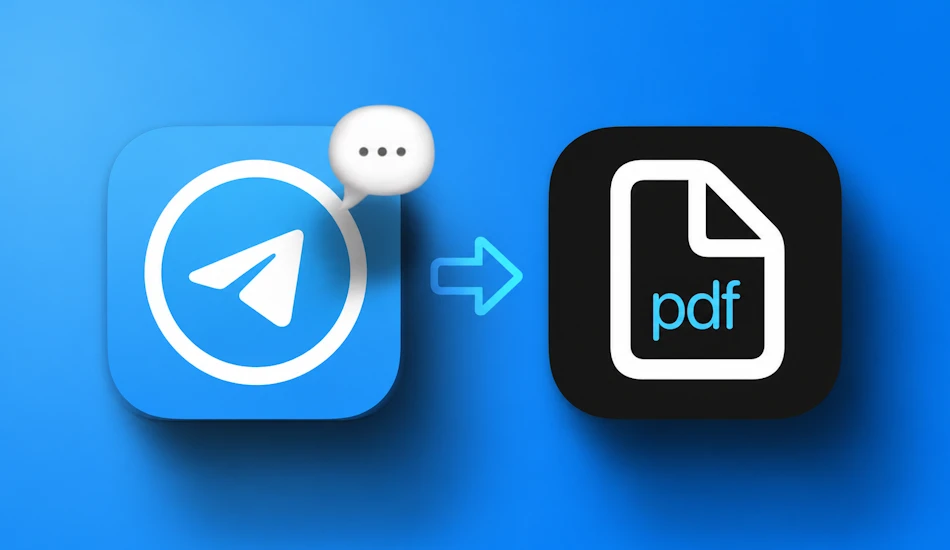
تلگرام امکان خروجی گرفتن مستقیم با فرمت PDF را ندارد، اما می توانید فایل خروجی HTML را به راحتی به PDF تبدیل کنید. این روش برای آرشیو، چاپ یا اشتراک گذاری تاریخچه چت ها مناسب است و بدون نیاز به نرم افزار جانبی انجام می شود. تبدیل خروجی HTML به فایل PDF طبق مراحل زیر انجام می شود:
- خروجی تلگرام را با فرمت HTML تهیه کنید.
- فایل HTML را در مرورگر باز کنید.
- کلیدهای Ctrl + P (در ویندوز) یا ⌘ + P (در مک) را فشار دهید.
- گزینه Save as PDF را انتخاب کنید.
- محل ذخیره را مشخص کرده و فایل PDF را ذخیره کنید.
برگرداندن بکاپ تلگرام و محدودیت های بازیابی
تلگرام برخلاف پیام رسان هایی مانند واتساپ، امکان بازگردانی فایل بکاپ به حساب کاربری را ندارد. فایل های خروجی که از طریق Telegram Desktop تهیه می شوند، تنها برای آرشیو و مشاهده آفلاین اطلاعات هستند و نمی توان آن ها را دوباره به تلگرام وارد کرد. به همین دلیل، بازیابی اطلاعات در تلگرام با محدودیت هایی همراه است.
بکاپ گرفتن از چت های پاک شده تلگرام
.jpg?f=webp)
اگر یک چت را برای همه (Delete for Everyone) یا از حساب خود حذف کنید، معمولا امکان برگرداندن چت های پاک شده تلگرام وجود ندارد. تنها در صورتی می توانید به پیام ها و فایل های حذف شده دسترسی داشته باشید که پیش از حذف، از آن ها فایل خروجی تهیه کرده باشید. البته این فایل فقط برای مشاهده اطلاعات کاربرد دارد و پیام ها دوباره به لیست چت های تلگرام اضافه نخواهند شد.
ربات بکاپ تلگرام و نرم افزار بکاپ گیری از تلگرام
علاوه بر روش رسمی تلگرام، برخی ربات ها و نرم افزارهای شخص ثالث نیز امکان بکاپ گیری از چت ها و فایل ها را ارائه می دهند. با این حال، استفاده از این ابزارها می تواند با خطرات امنیتی همراه باشد؛ زیرا برخی از آن ها برای دسترسی به حساب، اطلاعات حساسی مانند شماره تلفن یا کد تائید را درخواست می کنند. هیچ ابزار شخص ثالثی نباید از شما کد ورود تلگرام یا رمز دو مرحلهای را درخواست کند.
فرمت های خروجی تلگرام و نحوه استفاده از آن ها
.jpg?f=webp)
پس از خروجی گرفتن از تلگرام، اطلاعات در دو فرمت HTML و JSON ذخیره می شوند. انتخاب هر فرمت به نوع استفاده شما بستگی دارد و در کنار آن، پوشه هایی شامل تصاویر، ویدیوها و سایر فایل های رسانه ای نیز ایجاد می شود. فرمت HTML برای مشاهده آسان چت ها مناسب است و با باز کردن فایل خروجی در مرورگر، می توانید پیام ها و رسانه ها را به صورت آفلاین مشاهده کنید. فرمت JSON داده ها را به صورت ساختاریافته ذخیره می کند و بیشتر برای پردازش اطلاعات یا استفاده در نرم افزارهای دیگر کاربرد دارد. همچنین اگر قصد خواندن فایل JSON تلگرام را دارید، می توانید آن را با ویرایشگرهای متن یا ابزارهای نمایش فایل های JSON باز و بررسی کنید.
سوالات متداول
آیا چت های سکرت چت (Secret Chat) هم بکاپ گرفته می شوند؟
خیر؛ بکاپ گرفتن از سکرت چت تلگرام به دلیل رمزگذاری سرتاسری و ذخیره نشدن روی سرورهای تلگرام، ممکن نیست.
فرآیند بکاپ گیری چقدر طول می کشد؟
زمان خروجی گیری به حجم اطلاعات بستگی دارد. چت های کم حجم در چند دقیقه ذخیره می شوند، اما حساب هایی با تعداد زیادی عکس، ویدیو و فایل ممکن است زمان بیشتری نیاز داشته باشند.
چگونه بکاپ تلگرام را به گوشی جدید انتقال دهیم؟
انتقال چت تلگرام به گوشی جدید با ورود به همان حساب در گوشی جدید، انجام می شود زیرا در این صورت چت های تلگرام به صورت خودکار همگام سازی شده اند. همچنین فایل خروجی Telegram Desktop نیز قابل انتقال است، اما فقط به عنوان آرشیو آفلاین استفاده می شود و قابل بازگردانی داخل برنامه نیست.
سخن پایانی
تلگرام با وجود ذخیره سازی ابری، امکان دسترسی سریع به پیام ها و فایل ها را فراهم می کند، اما داشتن یک نسخه آفلاین از اطلاعات می تواند در شرایط مختلف بسیار کاربردی باشد. در این مقاله از تکنوسان مگ، روش های مختلف بکاپ گرفتن از تلگرام، خروجی گرفتن از چت ها و رسانه ها با Telegram Desktop، ذخیره پیام ها در قالب PDF و محدودیت های بازیابی اطلاعات را بررسی کردیم. با تهیه منظم فایل خروجی، می توانید کنترل بیشتری روی داده های شخصی خود داشته باشید و آرشیوی مستقل از اطلاعات مهم خود ایجاد کنید. نظر شما کاربران تکنوسان مگ چیست؟ آیا تجربه ای از بکاپ گرفتن از تلگرام دارید؟ پیشنهادات و تجربیات خود را با ما به اشتراک بگذارید.