چرا فلش فرمت نمیشه؟ راهکار قطعی رفع ارور فرمت فلش


فلش مموری یکی از رایج ترین ابزارهای ذخیره سازی و انتقال اطلاعات است که به دلیل ابعاد کوچک و قابلیت حمل آسان، کاربران زیادی از آن استفاده می کنند. با این حال، گاهی هنگام فرمت کردن فلش با خطا مواجه می شوید و ویندوز نمی تواند عملیات فرمت را به پایان برساند. این مشکل ممکن است به دلایل مختلفی مانند فعال بودن قابلیت Write Protection، خرابی فایل سیستم، وجود بدسکتور یا آسیب های نرم افزاری و سخت افزاری رخ دهد. در چنین شرایطی، شناسایی علت اصلی مشکل اهمیت زیادی دارد؛ زیرا انتخاب روش مناسب می تواند به رفع خطا و بازگرداندن فلش به وضعیت قابل استفاده کمک کند. در ادامه این مطلب از تکنوسان مگ، توضیح میدهیم که چرا فلش فرمت نمیشه و به طور کامل بررسی خواهیم کرد که دلایل و راهکار های رفع این مشکل کدامند.
چرا فلش فرمت نمیشه؟
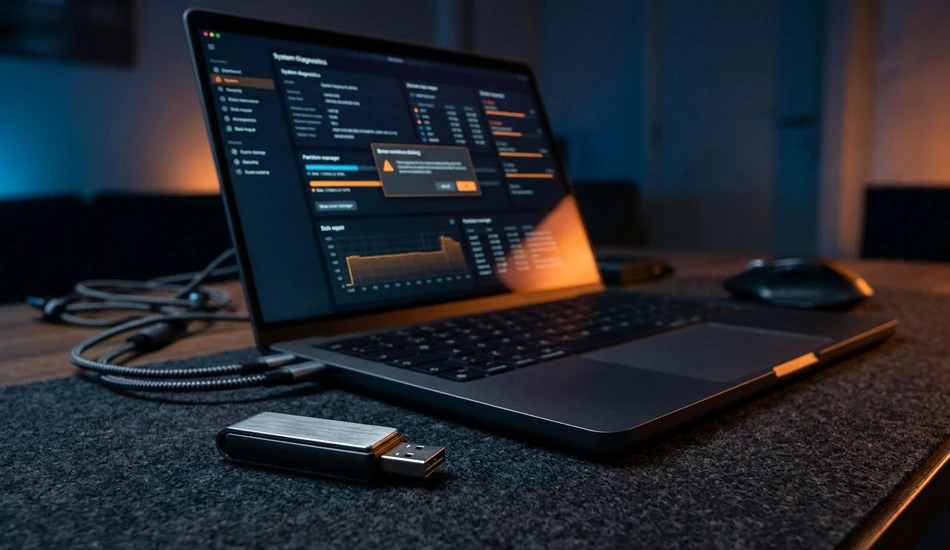
مشکل فرمت نشدن فلش مموری یکی از خطاهای رایج و کلافه کننده ای است که کاربران ویندوز و گوشی های موبایل به کرات با آن مواجه می شوند. این ارور معمولا ریشه در مشکلات نرم افزاری و سخت افزاری متنوعی دارد که مانع از تکمیل فرایند پاکسازی اطلاعات می شوند. از مهم ترین دلایل این اتفاق می توان به فعال بودن قابلیت Write Protection، خرابی فایل سیستم و تغییر آن به حالت RAW، وجود بدسکتور در حافظه و همچنین آلودگی شدید به ویروس ها و بدافزارها اشاره کرد. البته در مواردی نیز مشکلات پیش پا افتاده تری مانند خرابی پورت و کابل، آپدیت نبودن درایورهای USB یا اعمال محدودیت های نرم افزاری در Group Policy ویندوز، سد راه فرمت شدن اصولی فلش خواهند شد.
در کنار خطاهای سیستمی، گاهی اوقات ناسازگاری فایل سیستم فلش مموری با دستگاه مقصد مانند تلویزیون یا گوشی هوشمند و یا آسیب های فیزیکی و سوختن کنترلر داخلی، اجازه فرمت شدن را به شما نمی دهد. با شناخت دقیق علت بروز این خطا، روند تعمیر و بازیابی اطلاعات بسیار سریع تر پیش خواهد رفت. به همین دلیل، در ادامه تمام دلایل فرمت نشدن فلش را به طور کامل و تخصصی بررسی خواهیم کرد و سپس کاربردی ترین روش های حل این مشکل را به صورت گام به گام آموزش دهیم تا بتوانید بدون نیاز به تعویض قطعه، فلش مموری خود را مجددا احیا کنید.
دلایل اصلی فرمت نشدن فلش

فرمت نشدن فلش مموری می تواند دلایل مختلفی داشته باشد و همیشه به معنای خرابی خود حافظه نیست. گاهی یک محدودیت نرم افزاری یا تنظیمات ویندوز مانع از انجام این کار می شود و در موارد دیگر، خرابی فایل سیستم یا آسیب دیدن قطعات داخلی فلش باعث بروز مشکل خواهد شد. برای پیدا کردن علت اصلی، بهتر است مشکلات احتمالی را در چند دسته بررسی کنیم:
فعال بودن قابلیت Write Protection
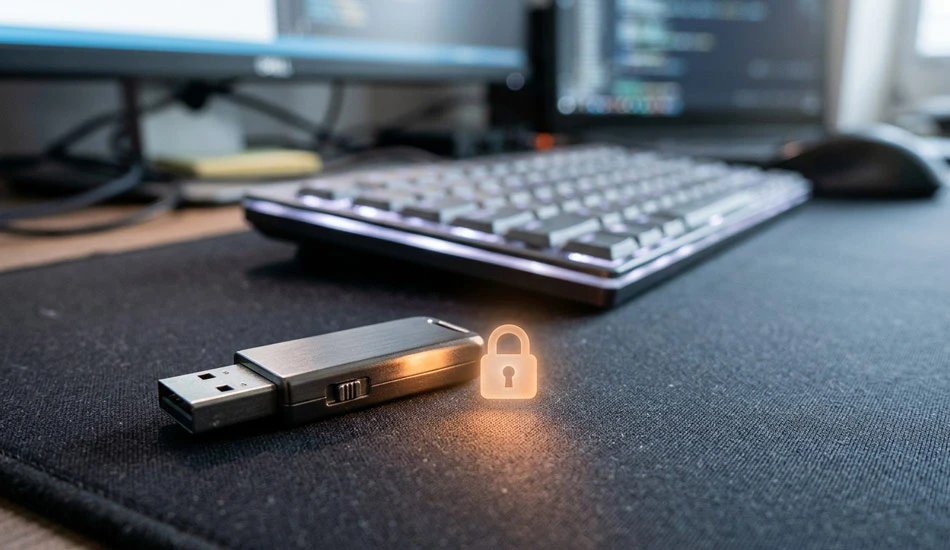
یکی از اصلی ترین دلایل فرمت نشدن فلش مموری، فعال بودن قابلیت Write Protection است که به عنوان یک قفل امنیتی، از ثبت اطلاعات جدید، حذف فایل ها و تغییر ساختار درایو جلوگیری می کند. این محدودیت بازدارنده معمولا به دو شکل سخت افزاری با فعال شدن کلید فیزیکی Lock روی بدنه برخی فلش ها یا کارت های حافظه و نرم افزاری اعمال محدودیت در تنظیمات سیستم عامل، رجیستری ویندوز یا سیاست های امنیتی بروز پیدا می کند. در واقع تا زمانی که این سد محافظتی از طریق تغییر وضعیت کلید فیزیکی یا اصلاح تنظیمات سیستمی در ویندوز برداشته نشود، سیستم عامل به هیچ وجه اجازه تکمیل فرایند فرمت را به شما نخواهد داد و برای رفع مشکل باید ابتدا منشا این قفل گذاری را پیدا و به طور کامل خنثی کنید.
خرابی فایل سیستم و شناسایی فلش به صورت RAW
فایل سیستم وظیفه سازماندهی اطلاعات و مدیریت نحوه ذخیره سازی و دسترسی به فایل ها را بر عهده دارد. اگر ساختار فایل سیستم فلش آسیب ببیند، ویندوز ممکن است نتواند اطلاعات موجود در آن را شناسایی کند و درایو را با فرمت RAW نمایش دهد. این مشکل معمولا در اثر جدا کردن ناگهانی فلش هنگام انتقال اطلاعات، قطع برق، خطاهای نرم افزاری یا آلودگی به بدافزار ایجاد می شود.
وجود بدسکتور (Bad Sectors) در حافظه فلش
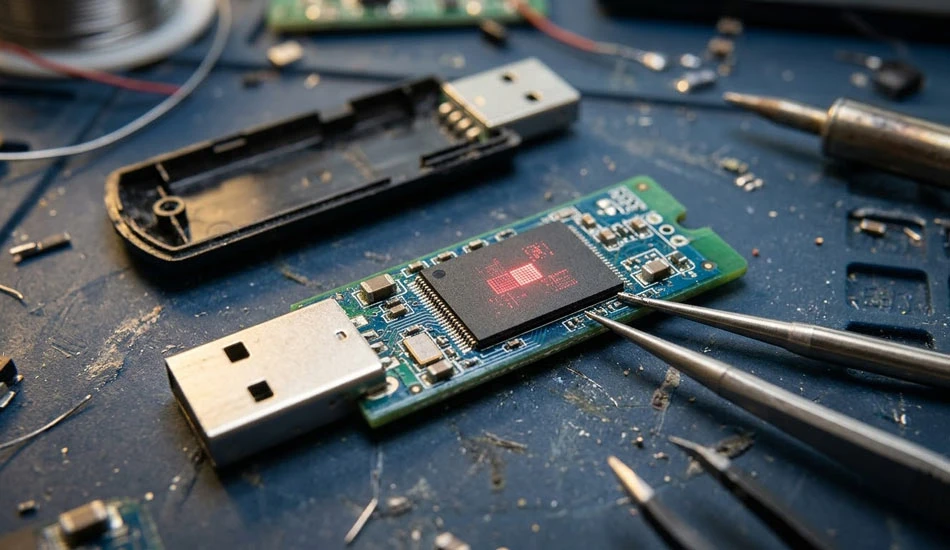
بدسکتور به بخش هایی از حافظه فلش گفته می شود که بر اثر آسیب های فیزیکی، فرسودگی طبیعی ناشی از استفاده طولانی مدت، یا خطاهای منطقی مانند جدا کردن ناگهانی درایو در حین کار، توانایی خود را در ذخیره و بازیابی صحیح اطلاعات از دست داده اند؛ با افزایش تدریجی تعداد این واحدهای معیوب، نه تنها سرعت و عملکرد کلی فلش به شدت مختل می شود، بلکه عملیات خواندن، نوشتن و حتی فرمت کردن با خطاهای مکرر مواجه شده و این روند در نهایت می تواند به از دست رفتن دائمی اطلاعات و از کار افتادن کامل دستگاه منجر شود.
آلودگی فلش مموری به ویروس و بدافزار
برخی ویروس ها و بدافزارها می توانند با تغییر ساختار فایل سیستم، ایجاد اختلال در دسترسی به اطلاعات یا محدود کردن مجوزهای نوشتن، عملکرد فلش مموری را مختل کنند. در نتیجه ممکن است هنگام فرمت کردن درایو با خطا مواجه شوید. البته هر بدافزاری مانع فرمت شدن فلش نمی شود؛ اما اتصال حافظه به رایانه های عمومی، استفاده از سیستم های آلوده و انتقال فایل های ناشناس می تواند احتمال بروز چنین مشکلاتی را افزایش دهد.
آسیب فیزیکی یا خرابی کنترلر فلش
گاهی دلیل فرمت نشدن فلش به مشکلات سخت افزاری مربوط می شود. شکستگی کانکتور USB، آسیب دیدن مدار داخلی، نفوذ رطوبت و قرار گرفتن در معرض دمای نامناسب می توانند عملکرد حافظه را مختل کنند. از طرف دیگر، کنترلر داخلی فلش که وظیفه مدیریت عملیات خواندن و نوشتن اطلاعات را بر عهده دارد، ممکن است دچار نقص شود. در این حالت، فلش همچنان توسط ویندوز شناسایی می شود؛ اما امکان ذخیره اطلاعات جدید یا فرمت کردن آن وجود ندارد. نمایش ظرفیت صفر یا نادرست نیز می تواند یکی از نشانه های خرابی کنترلر یا حافظه باشد.
مشکلات مربوط به درایور USB، پورت یا کابل
اختلال در ارتباط فیزیکی یا نرم افزاری بین فلش مموری و رایانه یکی از دلایل اصلی ناتمام ماندن یا شکست فرآیند فرمت محسوب می شود؛ این مشکل می تواند ناشی از عوامل متعددی از جمله خراب یا منسوخ بودن درایورهای کنترلر USB، آسیب دیدگی فیزیکی یا وجود کثیفی و گرد و غبار داخل پورت سیستم، شل بودن اتصال، استفاده از کابل های رابط غیراستاندارد و یا هاب های USB معیوبی باشد که توانایی تامین ولتاژ کافی و ارتباط مستمر را ندارند. هرگونه ناپایداری، افت ولتاژ یا قطعی لحظه ای در این مسیر ارتباطی موجب می شود جریان انتقال داده ها مختل شده و سیستم عامل نتواند دستورات مربوط به ایجاد فایل سیستم جدید را به درستی روی حافظه اعمال کند، که در نتیجه فرآیند فرمت در نیمه راه متوقف شده و کاربر با پیغام های خطای ویندوز مواجه می شود.
تداخل برنامه های در حال اجرا و محدودیت Group Policy
گاهی اوقات دلیل ناتمام ماندن فرآیند فرمت، وجود نقص یا خرابی در خود فلش مموری نیست، بلکه برنامه های در حال اجرا یا تنظیمات امنیتی سیستم عامل مانع از انجام این کار می شوند؛ به عنوان مثال، اگر یک نرم افزار، آنتی ویروس یا حتی خود ویندوز در حال خواندن، نوشتن یا اسکن فایل های موجود روی فلش باشد، درایو در حالت "در حال استفاده" قرار گرفته و قفل می شود، که در این وضعیت، ویندوز برای جلوگیری از دست دادن ناگهانی اطلاعات یا تداخل نرم افزاری، اجازه فرمت کردن حافظه را صادر نمی کند و کاربر باید پیش از هر اقدامی، تمامی برنامه های مرتبط را بسته و پردازش های پس زمینه درگیر با فلش را متوقف کند.
ناسازگاری فایل سیستم با گوشی یا دستگاه مقصد
اگر فلش را از طریق گوشی هوشمند، تلویزیون، کنسول بازی یا دستگاه های دیگر فرمت می کنید، ممکن است مشکل به ناسازگاری فایل سیستم مربوط باشد. برای مثال، برخی گوشی های اندرویدی از فایل سیستم NTFS به صورت کامل پشتیبانی نمی کنند یا امکان نوشتن روی آن را ندارند. در چنین شرایطی، دستگاه ممکن است فلش را شناسایی کند اما نتواند اطلاعات جدیدی روی آن ذخیره کند یا عملیات فرمت را انجام دهد. انتخاب فایل سیستم مناسب مانند FAT32 یا exFAT بر اساس ظرفیت فلش و قابلیت های دستگاه مقصد می تواند از بروز این مشکل جلوگیری کند.
بررسی های اولیه و سریع قبل از رفع مشکل
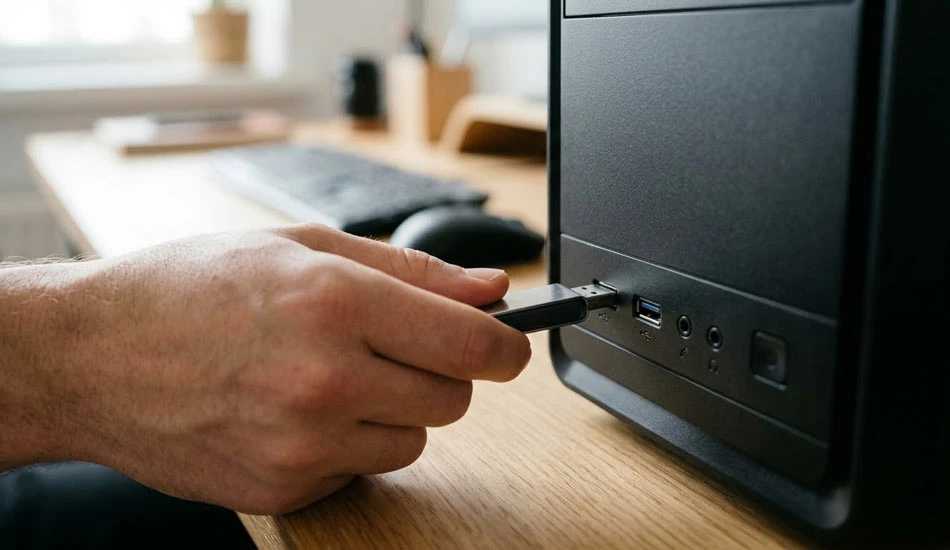
پیش از آنکه برای حل مشکل فرمت نشدن فلش مموری به سراغ استفاده از دستورات پیچیده و ابزارهای تخصصی سیستم عامل نظیر مدیریت دیسک (Disk Management) یا خط فرمان بروید، منطقی ترین کار انجام یک سری بررسی های اولیه و سریع است؛ زیرا در بسیاری از مواقع، ریشه این اختلال به عوامل بسیار جزئی و پیش پا افتاده ای باز می گردد که تنها با چند اقدام ساده مانند تغییر پورت USB و اتصال مستقیم فلش به درگاه های اصلی رایانه، بررسی دقیق بدنه فلش برای اطمینان از غیرفعال بودن کلید فیزیکی قفل سخت افزاری و همچنین اطمینان از بسته بودن تمامی پنجره ها و برنامه هایی که ممکن است در پس زمینه در حال استفاده از فایل های داخل حافظه باشند، به راحتی برطرف شده و شما را از درگیر شدن با راهکارهای فنی، استرس زا و زمان بر بی نیاز می کند.
بررسی سوئیچ فیزیکی Write Protection
برخی فلش مموری ها و به ویژه کارت های حافظه SD دارای یک سوئیچ فیزیکی برای محافظت در برابر نوشتن هستند. اگر این سوئیچ در وضعیت Lock یا Read Only قرار داشته باشد، امکان حذف، ویرایش و فرمت اطلاعات وجود نخواهد داشت. برای رفع مشکل فرمت نشدن فلش write protected، سوئیچ را به وضعیت Unlock منتقل کنید. اگر کارت حافظه را با آداپتر به رایانه متصل کرده اید، وضعیت کلید قفل روی آداپتر را نیز بررسی کنید.
تست فلش روی پورت USB مختلف و یا رایانه دیگر
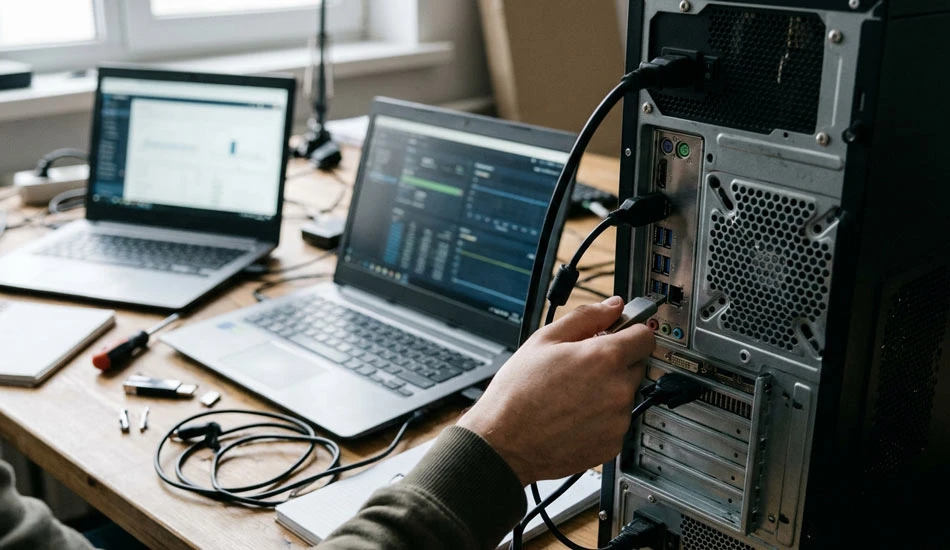
در بسیاری از مواقع، منشا اصلی عدم موفقیت در خواندن، نوشتن یا فرمت کردن فلش مموری به خرابی خود حافظه مربوط نمی شود، بلکه این پورت های فیزیکی USB یا درایورهای نرم افزاری رایانه هستند که دچار اختلال شده و نمی توانند ارتباط پایداری را با دستگاه برقرار کنند؛ بنابراین، یکی از منطقی ترین و اولین گام های عیب یابی این است که برای اطمینان از سلامت درایو، فلش را از درگاه فعلی جدا کرده و به یک پورت دیگر (ترجیحا پورت های اصلی متصل به مادربرد در پشت کیس) متصل کنید و در صورت تداوم مشکل، آن را روی یک رایانه یا لپ تاپ دیگر نیز مورد آزمایش قرار دهید تا به طور قطع مشخص شود که آیا ریشه خطای به وجود آمده ناشی از خرابی خود فلش مموری است، یا اینکه سیستم عامل و درگاه های ارتباطی رایانه شما دچار نقص فنی شده اند.
بستن برنامه های در حال استفاده از فلش
یکی از موانع رایج در مسیر فرمت کردن فلش مموری، درگیر بودن فایل های درون آن توسط سایر نرم افزارهاست؛ به گونه ای که برنامه هایی نظیر نرم افزارهای پشتیبان گیری، پنجره های باز فایل اکسپلورر یا انواع ابزارهای مدیریت اطلاعات ممکن است همچنان به صورت فعال یا در پردازش های پس زمینه به داده های فلش دسترسی داشته باشند و از آنجا که سیستم عامل برای محافظت از اطلاعات و جلوگیری از تداخلات نرم افزاری، اجازه فرمت کردن درایوهای در حال استفاده را صادر نمی کند، ضروری است که پیش از شروع فرآیند فرمت، تمامی پنجره های مرتبط با مسیر درایو فلش و هر برنامه ای که به نوعی در حال خواندن یا پردازش فایل های آن است را به طور کامل ببندید تا قفل سیستمی حافظه آزاد شده و عملیات بدون دریافت پیغام خطا انجام شود.
اسکن فلش و رایانه از نظر ویروس
نفوذ ویروس ها و بدافزارهای مخرب به داخل فلش مموری یا سیستم عامل رایانه نیز می تواند یکی از عوامل پنهان اما اصلی در جلوگیری از عملیات فرمت باشد؛ زیرا این برنامه های مخرب معمولا با ایجاد اختلالات ساختاری در فایل سیستم درایو و یا تغییر خودسرانه مجوزهای امنیتی و اعمال محدودیت دسترسی نوشتن، مانع از ایجاد هرگونه تغییر ساختاری یا پاک شدن اطلاعات توسط کاربر می شوند، به همین دلیل اکیدا توصیه می شود پیش از انجام هرگونه تغییرات سیستمی، هم فلش مموری و هم درایوهای رایانه خود را به وسیله یک نرم افزار آنتی ویروس معتبر و کاملا به روزرسانی شده، به صورت عمیق اسکن کنید تا در صورت شناسایی هرگونه تهدید سایبری یا فایل مخرب، نسبت به پاکسازی و رفع آن اقدام شده و دسترسی کامل برای فرمت ایمن حافظه مجددا فراهم گردد.
رفع مشکل فلش RAW شده
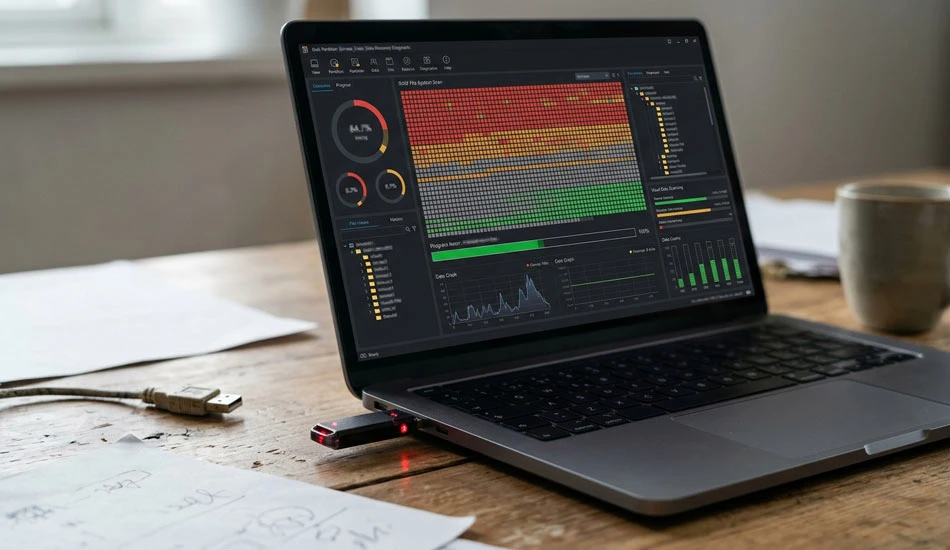
RAW شدن فلش به این معناست که ویندوز نمی تواند فایل سیستم آن را به درستی شناسایی کند. در این شرایط، ممکن است فلش در Disk Management نمایش داده شود اما امکان دسترسی به فایل ها یا فرمت کردن معمولی آن وجود نداشته باشد. برای رفع این مشکل باید ابتدا وضعیت درایو را بررسی کنید و سپس بر اساس اهمیت اطلاعات موجود، روش مناسب را انتخاب نمایید.
تشخیص وضعیت RAW در Disk Management
برای بررسی وضعیت فلش، ابزار Disk Management را با اجرای دستور diskmgmt.msc باز کنید. سپس در فهرست درایوها، فلش مموری را بر اساس ظرفیت آن پیدا کنید. اگر فایل سیستم درایو با عنوان RAW نمایش داده شود، یعنی ویندوز قادر به تشخیص ساختار ذخیره سازی آن نیست. همچنین ممکن است فضای فلش به صورت Unallocated نمایش داده شود که نشان دهنده نبود پارتیشن قابل شناسایی است.
بازیابی اطلاعات قبل از فرمت فلش RAW
اگر اطلاعات مهمی روی فلش دارید، پیش از هرگونه اقدام برای فرمت یا بازسازی پارتیشن باید به فکر بازیابی آن ها باشید. برای این کار می توانید از نرم افزارهای تخصصی بازیابی اطلاعات استفاده کنید. تا زمانی که فایل های مورد نیاز بازیابی نشده اند، از دستوراتی مانند clean یا فرمت مجدد خودداری کنید؛ زیرا این اقدامات ممکن است شانس بازیابی اطلاعات را کاهش دهند.
بازسازی پارتیشن و فرمت فلش RAW
اگر اطلاعات مهمی روی فلش ندارید یا نسخه پشتیبان آن ها را تهیه کرده اید، می توانید ساختار درایو را مجددا ایجاد کنید. برای این کار دو روش اصلی وجود دارد:
- استفاده از Disk Management: اگر فضای فلش به صورت Unallocated نمایش داده می شود، روی آن راست کلیک کرده و گزینه New Simple Volume را انتخاب کنید. سپس مراحل ساخت پارتیشن و فرمت را تکمیل نمایید.
- استفاده از DiskPart: اگر روش قبلی جواب نداد، می توانید با دستورات clean، create partition primary و format ساختار جدیدی برای فلش ایجاد کنید.
استفاده از CHKDSK در صورت امکان تعمیر فایل سیستم
اگر مشکل RAW شدن فلش ناشی از خرابی محدود فایل سیستم باشد و ویندوز همچنان بتواند ساختار درایو را شناسایی کند، ممکن است ابزار CHKDSK به تعمیر خطاها کمک کند. لازم به ذکر است که این ابزار برای درایوهایی که به طور کامل RAW شناسایی شده اند معمولا قابل استفاده نیست.
نکات پیشگیری و بهترین شیوه ها
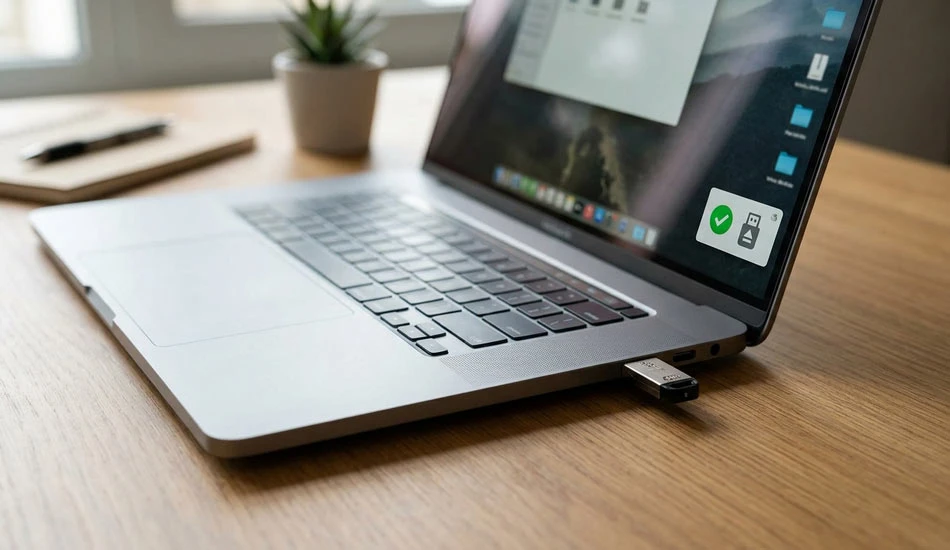
برای جلوگیری از خرابی فایل سیستم و درگیر شدن با خطای فرمت نشدن فلش مموری، کافی است چند نکته پیشگیرانه و بسیار ساده را در استفاده روزمره خود رعایت کنید. در قدم اول همواره پیش از جدا کردن فلش از سیستم، حتما گزینه Eject را انتخاب کنید تا ارتباط اطلاعاتی به صورت ایمن قطع شود و از کشیدن ناگهانی درایو در حین انتقال داده ها به شدت بپرهیزید. همچنین انتخاب فایل سیستم سازگار و مناسب (مانند FAT32، NTFS یا exFAT) با توجه به حجم فایل ها و نوع دستگاه مقصد، نقش مهمی در پایداری و جلوگیری از بروز ارورهای فرمت دارد. در کنار این موارد کلیدی، اسکن مستمر فلش با یک انتی ویروس معتبر برای خنثی سازی بدافزارها، بررسی دوره ای سلامت حافظه و تهیه مستمر نسخه پشتیبان از اطلاعات مهم، عمر مفید فلش مموری شما را به شکل قابل توجهی افزایش می دهد و از بروز خسارات جبران ناپذیر جلوگیری می کند.
محصولات پیشنهادی
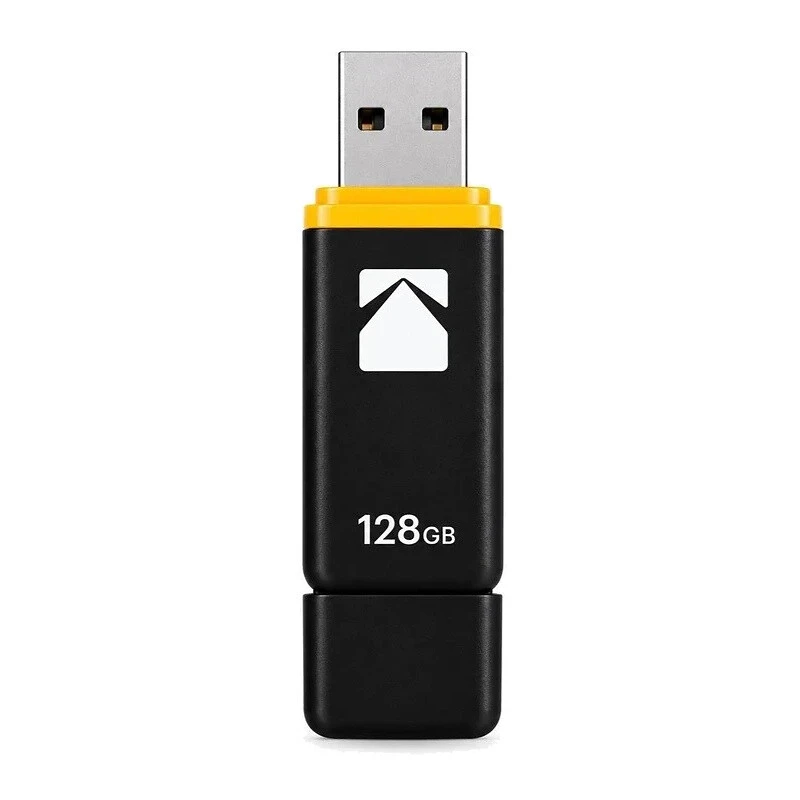
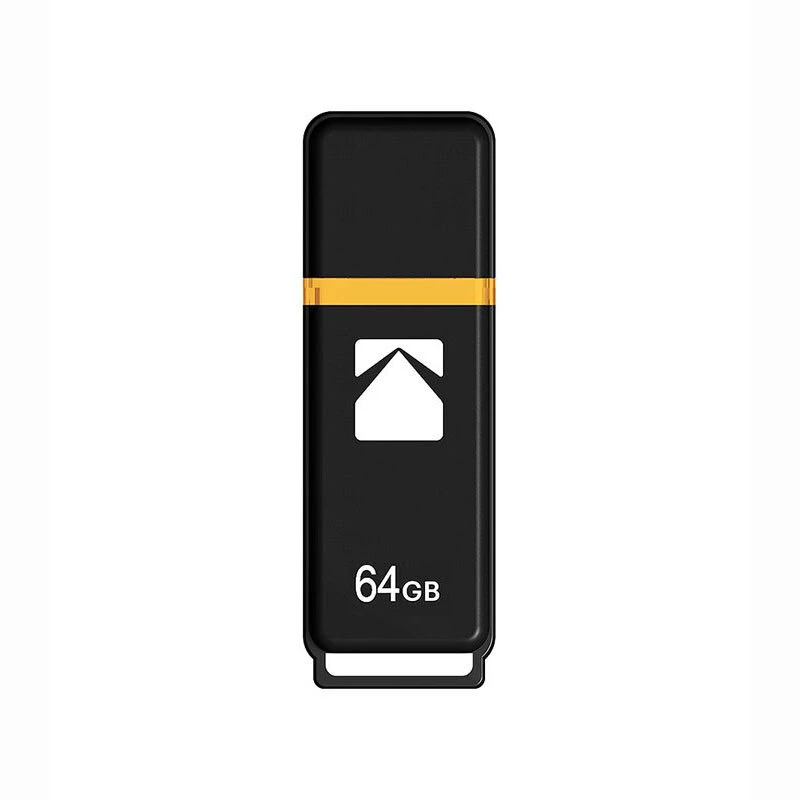
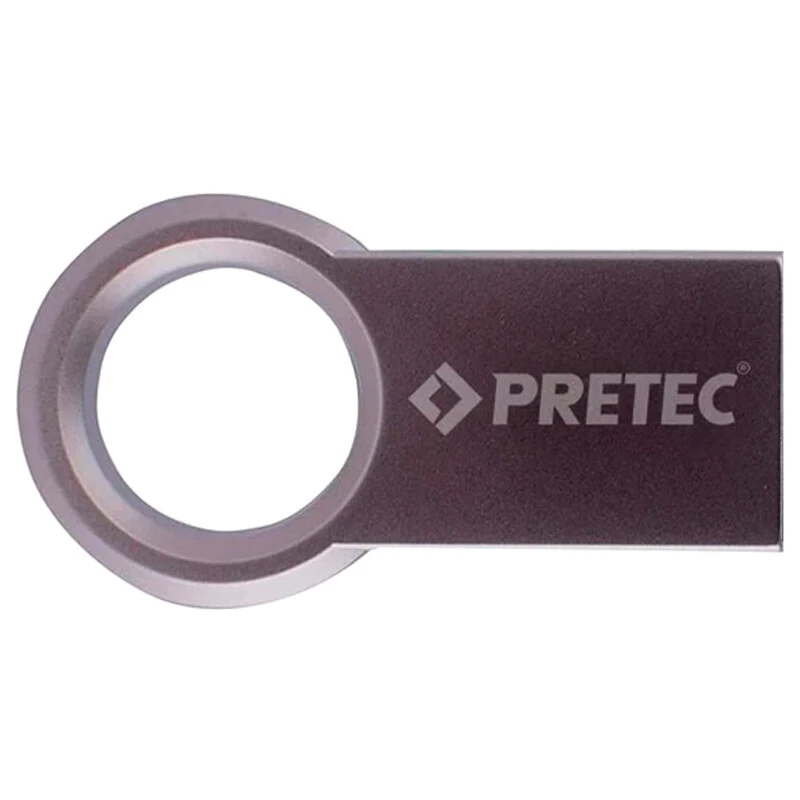

سوالات متداول
چرا ویندوز نمی تواند فلش را فرمت کند؟
این مشکل معمولا به دلیل فعال بودن Write Protection، خرابی فایل سیستم، وجود بدسکتور، ویروس یا آسیب سخت افزاری رخ می دهد.
آیا اطلاعات فلش RAW قابل بازیابی است؟
در بسیاری از موارد امکان بازیابی اطلاعات وجود دارد؛ اما موفقیت آن به وضعیت حافظه و میزان آسیب دیدگی فایل سیستم بستگی دارد.
آیا ویروس می تواند مانع فرمت فلش شود؟
بله، برخی بدافزارها دسترسی نوشتن یا ساختار فایل سیستم را مختل می کنند. اسکن فلش با آنتی ویروس معتبر توصیه می شود.
تفاوت فرمت سریع و کامل چیست؟
فرمت سریع اطلاعات فایل سیستم را حذف می کند، اما فرمت کامل علاوه بر پاک سازی، بخش های حافظه را نیز بررسی می کند و زمان بیشتری می برد.
سخن پایانی
فرمت نشدن فلش مموری می تواند دلایل مختلفی داشته باشد؛ از فعال بودن قابلیت Write Protection و خرابی فایل سیستم گرفته تا وجود بدسکتور و مشکلات سخت افزاری. در این مقاله دلایل اصلی این مشکل را بررسی کردیم و روش های مختلفی برای رفع آن با استفاده از ابزارهای داخلی ویندوز، دستورات CMD و نرم افزارهای تخصصی آموزش دادیم. همچنین نحوه رفع مشکل فرمت نشدن فلش در گوشی های اندرویدی و راهکارهای پیشگیری از بروز مجدد این خطا را معرفی کردیم. امیدواریم با استفاده از این روش ها بتوانید مشکل فلش مموری خود را برطرف کنید. نظر شما کاربران تکنوسان مگ چیست؟ آیا تاکنون با خطای فرمت نشدن فلش مواجه شده اید؟ چه روشی برای رفع این مشکل به کار برده اید؟ تجربیات و پیشنهادات خود را با ما به اشتراک بگذارید.