علت و راهنمای رفع مشکل شارژ نشدن لپ تاپ در خانه


لپ تاپ امروزه به یکی از مهم ترین ابزارهای کار، تحصیل و سرگرمی تبدیل شده است و بسیاری از کاربران برای انجام فعالیت های روزمره به آن وابسته هستند. به همین دلیل، شارژ نشدن لپ تاپ یکی از مشکلاتی است که می تواند روند کار را به طور کامل مختل کند. گاهی این مشکل با پیام plugged in not charging همراه است و گاهی نیز دستگاه بدون نمایش هیچ پیامی باتری را شارژ نمی کند. این اتفاق ممکن است به دلایل ساده ای مانند خرابی شارژر یا آلودگی پورت شارژ رخ دهد یا می تواند ناشی از مشکلات نرم افزاری، تنظیمات ویندوز و حتی خرابی باتری باشد. خوشبختانه در بسیاری از موارد، بدون مراجعه به تعمیرکار و تنها با چند راهکار ساده می توان علت شارژ نشدن لپ تاپ را شناسایی و برطرف کرد. در این مقاله از تکنوسان مگ، رایج ترین دلایل شارژ نشدن باتری لپ تاپ و موثرترین روش های رفع این مشکل را به طور کامل بررسی خواهیم کرد.
چرا لپ تاپ شارژ نمیشه؟ دلایل رایج شارژ نشدن باتری لپ تاپ
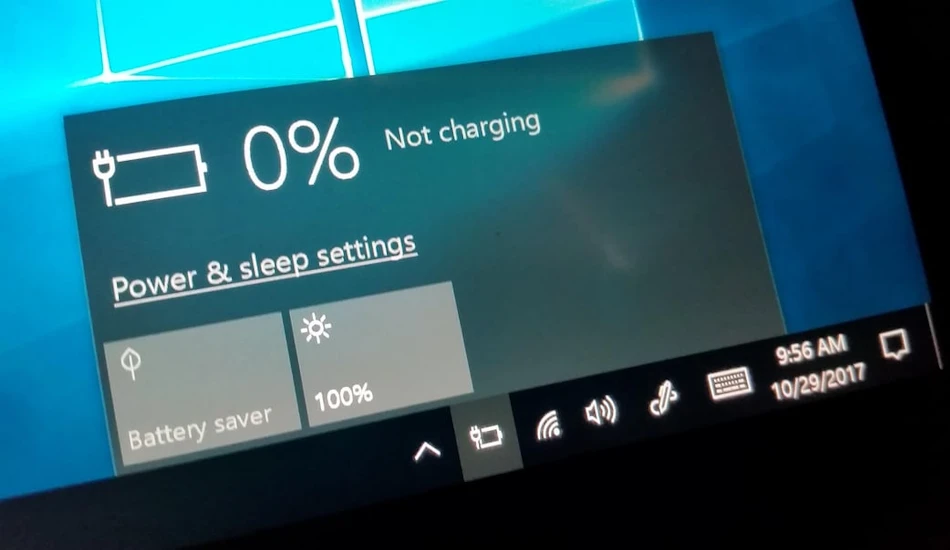
شارژ نشدن لپ تاپ همیشه به معنای خرابی باتری نیست. این مشکل می تواند به دلایلی مانند خرابی شارژر، ایرادهای نرم افزاری، تنظیمات باتری یا فرسودگی قطعات ایجاد شود. آشنایی با این عوامل به شما کمک می کند تا راحت تر علت اصلی را پیدا کنید. علت شارژ نشدن لپ تاپ می تواند از موارد ساده ای مانند خرابی آداپتور، کابل شارژ، پریز برق یا کثیف بودن پورت شارژ شروع شود و تا مشکلات نرم افزاری، درایورهای معیوب، تنظیمات مدیریت انرژی ویندوز یا فرسودگی باتری ادامه پیدا کند. تشخیص صحیح علت این مشکل، علاوه بر صرفه جویی در هزینه های تعمیر، از آسیب های احتمالی به باتری و سایر قطعات نیز جلوگیری می کند. خوشبختانه بخش زیادی از این موارد با چند بررسی ساده و بدون نیاز به تجهیزات تخصصی قابل رفع هستند. در ادامه این مقاله، دلیل شارژ نشدن باتری لپ تاپ، علت نمایش پیام plugged in not charging و روش های کاربردی رفع این مشکل در ویندوز و مک را به صورت گام به گام بررسی می کنیم تا بتوانید در کوتاه ترین زمان، مشکل دستگاه خود را برطرف کنید.
مشکلات سخت افزاری رایج
خرابی کابل، آداپتور یا پورت شارژ از رایج ترین دلایل شارژ نشدن لپ تاپ هستند. همچنین باتری های لیتیوم یونی پس از مدتی ظرفیت خود را از دست می دهند و ممکن است به کندی شارژ شوند یا دیگر شارژ را نگه ندارند.
مشکلات نرم افزاری و درایورها
گاهی مشکل به درایورهای باتری و نرم افزارهای مدیریت انرژی مربوط می شود. در این شرایط، ممکن است پیام plugged in not charging نمایش داده شود. به روز رسانی یا نصب مجدد درایورها معمولا این مشکل را برطرف می کند.
تنظیمات مدیریت باتری
بسیاری از لپ تاپ ها برای افزایش عمر باتری، شارژ را روی ۶۰ یا ۸۰ درصد محدود می کنند. اگر این قابلیت فعال باشد، توقف شارژ لزوما به معنای خرابی دستگاه نیست و می توان آن را از طریق تنظیمات تغییر داد.
سایر عوامل موثر
گرمای زیاد، گرد و غبار، خرابی پریز یا محافظ برق و نوسانات برق نیز می توانند باعث شارژ نشدن لپ تاپ شوند. بررسی این موارد پیش از مراجعه به تعمیرکار، می تواند در بسیاری از مواقع مشکل را برطرف کند.
چک لیست سریع قبل از انجام هر کاری
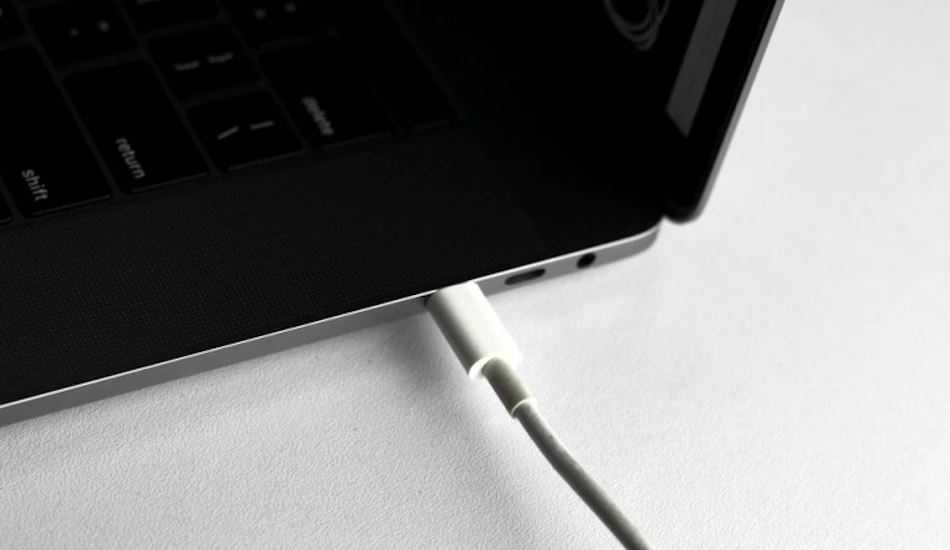
اگر لپ تاپ شما شارژ نمی شود، بهتر است قبل از بررسی مشکلات سخت افزاری یا نرم افزاری، چند مورد ساده اما مهم را بررسی کنید. بسیاری از مشکلات شارژ نشدن لپ تاپ تنها با انجام همین اقدامات اولیه برطرف می شوند و نیازی به تعمیر یا تعویض قطعات نخواهد بود. مراحل زیر را به ترتیب انجام دهید تا بتوانید علت احتمالی مشکل را سریع تر شناسایی کنید.
بررسی اتصالات فیزیکی و پریز برق
ابتدا مطمئن شوید کابل شارژ به درستی به لپ تاپ، آداپتور و پریز برق متصل شده است. سپس با اتصال یک وسیله دیگر، از سالم بودن پریز اطمینان حاصل کنید. همچنین کابل و آداپتور را از نظر پارگی، خم شدگی یا آثار آسیب بررسی کنید.
تست با آداپتور یا کابل دیگر
اگر مشکلی در اتصالات مشاهده نکردید، لپ تاپ را با یک شارژر سالم و ترجیحا آداپتور اصلی همان مدل امتحان کنید. اگر دستگاه با شارژر دیگر به درستی شارژ شد، احتمالا مشکل از کابل یا آداپتور قبلی است.
بررسی چراغ نشانگر شارژ و پیام plugged in not charging
چراغ نشانگر شارژ و وضعیت باتری را بررسی کنید. اگر پیام plugged in not charging نمایش داده می شود، یعنی لپ تاپ شارژر را شناسایی کرده اما باتری شارژ نمی شود. چند دقیقه صبر کنید و ببینید درصد شارژ افزایش می یابد یا خیر. این بررسی ساده می تواند در تشخیص علت اصلی مشکل بسیار کمک کننده باشد.
راه حل های ساده و سریع در خانه برای رفع مشکل شارژ نشدن لپ تاپ
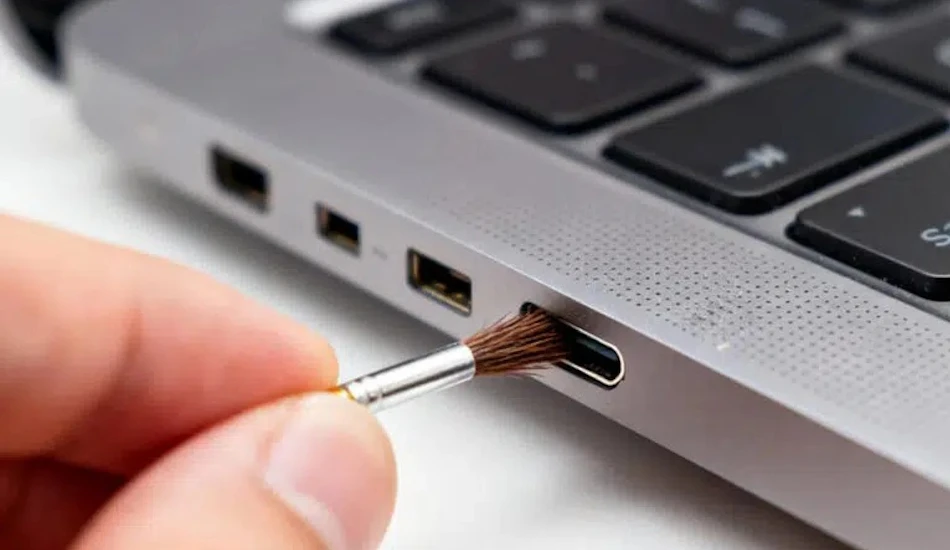
اگر بررسی های اولیه نتیجه ای نداشت، هنوز جای نگرانی نیست. بسیاری از مشکلات شارژ نشدن لپ تاپ با چند اقدام ساده و بدون نیاز به تعمیرکار برطرف می شوند. روش های زیر را به ترتیب انجام دهید تا بتوانید علت مشکل را شناسایی کرده و در صورت امکان، آن را برطرف کنید.
ریست سخت (Hard Reset)
لپ تاپ را خاموش کرده و شارژر را جدا کنید. سپس دکمه پاور را ۳۰ تا ۶۰ ثانیه نگه دارید تا برق باقی مانده تخلیه شود. در نهایت، شارژر را دوباره متصل کرده و دستگاه را روشن کنید. این کار می تواند اختلالات موقت مدیریت انرژی را برطرف کند.
تمیز کردن پورت شارژ
پورت شارژ را از نظر وجود گرد و غبار یا آلودگی بررسی کنید. با استفاده از هوای فشرده یا یک برس نرم، آن را تمیز کرده و از وارد کردن اجسام نوک تیز به داخل پورت خودداری کنید.
خنک کردن لپ تاپ
اگر لپ تاپ بیش از حد داغ شده است، آن را خاموش کرده و چند دقیقه در محیطی خنک قرار دهید. همچنین از قرار دادن دستگاه روی سطوحی که مانع گردش هوا می شوند خودداری کنید.
تغییر پورت USB-C
در لپ تاپ هایی که از USB-C برای شارژ استفاده می کنند، همه پورت ها از شارژ باتری پشتیبانی نمی کنند. شارژر را به پورت دیگری متصل کنید و در صورت نیاز، مشخصات فنی دستگاه را برای شناسایی پورت مخصوص شارژ بررسی کنید.
حل مشکل plugged in not charging در ویندوز
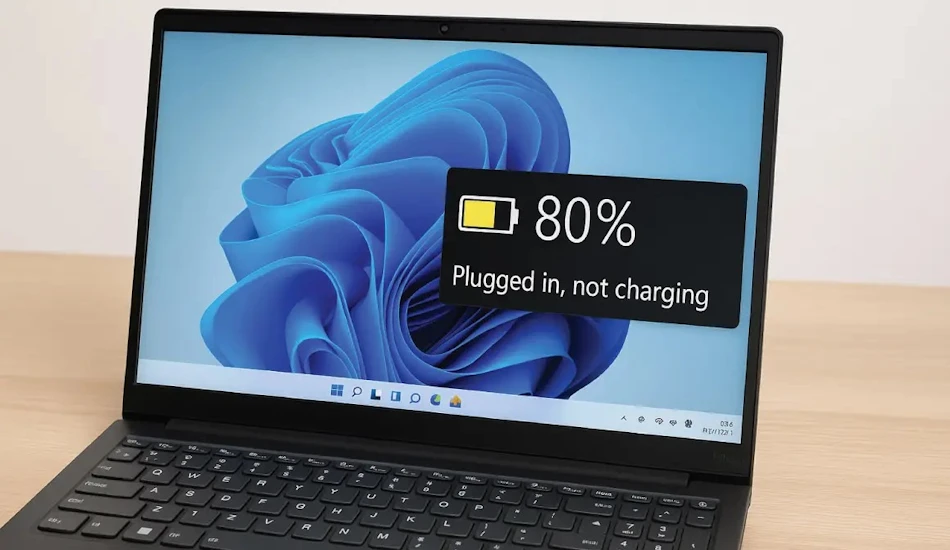
در بسیاری از موارد شارژ نشدن لپ تاپ، این مشکل با نمایش پیام plugged in not charging همراه است؛ یعنی سیستم اتصال شارژر را تشخیص می دهد، اما باتری شارژ نمی شود. برخلاف تصور بسیاری از کاربران، این وضعیت همیشه به خرابی باتری یا شارژر مربوط نیست و گاهی تنها با چند تغییر در تنظیمات ویندوز یا نصب مجدد درایورها برطرف می شود. در ادامه، موثرترین روش های رفع مشکل شارژ نشدن لپ تاپ در ویندوز را به صورت مرحله به مرحله بررسی می کنیم.
حذف و نصب مجدد درایورهای باتری و آداپتور
یکی از رایج ترین دلایل بروز مشکل شارژ نشدن لپ تاپ در ویندوز، اختلال در درایورهای باتری یا آداپتور است. برای رفع این مشکل، در بخش جستجوی ویندوز عبارت Device Manager را وارد کرده و آن را اجرا کنید. سپس وارد بخش Batteries شوید. در این قسمت، روی گزینه های Microsoft ACPI-Compliant Control Method Battery و Microsoft AC Adapter راست کلیک کرده و گزینه Uninstall device را انتخاب کنید. پس از حذف درایورها، سیستم را ریستارت کنید تا ویندوز به صورت خودکار نسخه سالم آن ها را دوباره نصب کند. این روش در بسیاری از موارد، مشکل شارژ نشدن باتری را برطرف می کند.
اجرای ابزارهای عیب یابی ویندوز
اگر پس از نصب مجدد درایورها همچنان مشکل ادامه داشت، بهتر است از ابزارهای عیب یابی ویندوز استفاده کنید. برای این کار، وارد Settings > System > Troubleshoot شوید و ابزارهای عیب یابی موجود را اجرا کنید. همچنین از نصب آخرین به روز رسانی های ویندوز اطمینان حاصل کنید؛ زیرا برخی مشکلات مربوط به مدیریت انرژی از طریق به روز رسانی ها برطرف می شوند.
بررسی سلامت باتری با ابزارهای ویندوز
ویندوز ابزاری داخلی برای بررسی وضعیت باتری در اختیار کاربران قرار می دهد که می تواند اطلاعات مفیدی درباره سلامت باتری ارائه کند. برای استفاده از این ابزار، عبارت Command Prompt را در جستجوی ویندوز وارد کرده و آن را با دسترسی Run as administrator اجرا کنید. سپس دستور `powercfg /batteryreport` را وارد کنید. پس از اجرای دستور، گزارشی از وضعیت باتری در سیستم ذخیره می شود که شامل اطلاعاتی مانند ظرفیت اولیه، ظرفیت فعلی، تعداد چرخه های شارژ و میزان فرسودگی باتری است. بررسی این گزارش می تواند مشخص کند که مشکل از باتری است یا باید علت را در بخش دیگری جستجو کنید.
به روز رسانی BIOS و درایورها
قدیمی بودن BIOS یا درایورهای مربوط به چیپست و مدیریت انرژی نیز می تواند باعث بروز مشکل plugged in not charging شود. برای بررسی این مورد، به وب سایت رسمی سازنده لپ تاپ مراجعه کرده و آخرین نسخه BIOS و درایورهای مورد نیاز دستگاه را دانلود و نصب کنید. پیش از به روز رسانی BIOS، از اطلاعات مهم خود نسخه پشتیبان تهیه کنید و مطمئن شوید شارژ باتری یا اتصال برق دستگاه پایدار است. این به روز رسانی ها معمولا باعث بهبود عملکرد سیستم مدیریت انرژی و رفع بسیاری از مشکلات مربوط به شارژ می شوند.
به روز رسانی ویندوز و رفع تداخل نرم افزاری
قدیمی بودن ویندوز یا وجود اختلال در فایل های سیستمی نیز می تواند باعث بروز مشکل در فرآیند شارژ شود. بنابراین، ابتدا از طریق Windows Update آخرین به روز رسانی ها را نصب کنید.
بررسی تنظیمات محدودیت شارژ باتری
بسیاری از برندهای لپ تاپ برای افزایش عمر باتری، قابلیتی برای محدود کردن شارژ تا ۶۰ یا ۸۰ درصد ارائه می کنند. اگر این قابلیت فعال باشد، ممکن است تصور کنید لپ تاپ شارژ نمی شود، در حالی که این رفتار طبیعی است. برای بررسی این مورد، تنظیمات مربوط به Battery Health یا Charging Threshold را سرچ و سپس بررسی کنید. در صورت نیاز، محدودیت شارژ را غیرفعال کرده یا مقدار آن را روی ۱۰۰ درصد قرار دهید. در برخی مدل ها، این تنظیمات از طریق BIOS نیز قابل دسترسی هستند.
حل مشکل plugged in not charging در مک
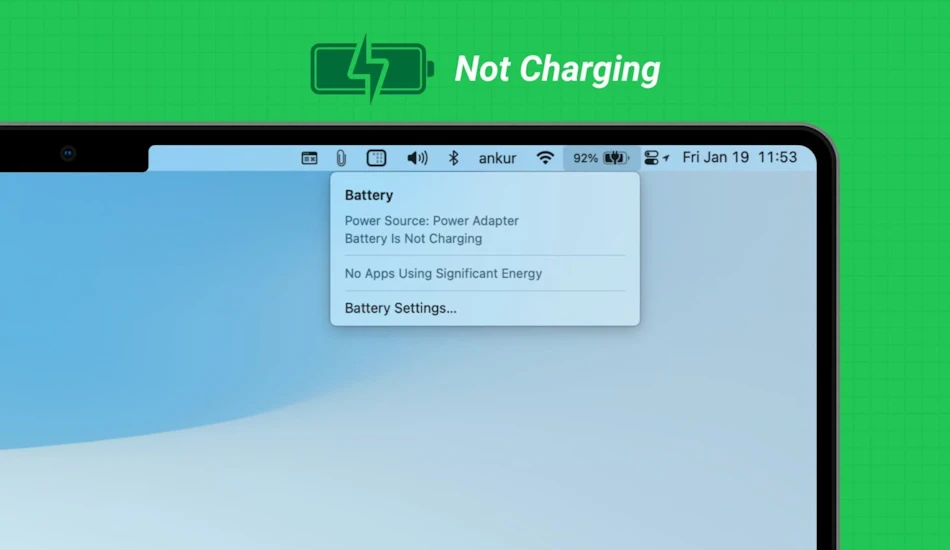
اگر در مک بوک با پیام plugged in not charging یا شارژ نشدن باتری مواجه شده اید، لزوما به این معنا نیست که باتری یا شارژر دستگاه خراب شده است. در بسیاری از موارد، این مشکل با بررسی تنظیمات باتری، به روز رسانی macOS یا ریست برخی تنظیمات سیستم برطرف می شود. در ادامه، موثرترین روش های رفع این مشکل را بررسی می کنیم.
ریست SMC و NVRAM
اگر از مک بوک های مجهز به پردازنده Intel استفاده می کنید، ریست کردن SMC می تواند بسیاری از مشکلات مربوط به شارژ و مدیریت انرژی را برطرف کند. همچنین در صورت نیاز، می توانید NVRAM را نیز با نگه داشتن کلیدهای Option + Command + P + R هنگام روشن شدن دستگاه ریست کنید. در مک بوک های مجهز به تراشه های Apple Silicon مانند M1، M2، M3 و مدل های جدیدتر، نیازی به ریست SMC یا NVRAM نیست و خاموش و روشن کردن کامل دستگاه معمولا وظایف مشابه را انجام می دهد.
بررسی تنظیمات مدیریت باتری
وارد System Settings > Battery شوید و تنظیمات مربوط به Optimized Battery Charging را بررسی کنید. این قابلیت برای افزایش عمر باتری، ممکن است شارژ را در برخی شرایط روی درصدی کمتر از ۱۰۰ متوقف کند. در صورت نیاز، می توانید آن را موقتا غیرفعال کرده و دوباره وضعیت شارژ را بررسی کنید. همچنین روی آیکون باتری در نوار منو کلیک کنید و پیام های مربوط به وضعیت شارژ یا سلامت باتری را بررسی نمایید.
به روز رسانی macOS و بررسی سلامت باتری
همیشه از به روز بودن macOS اطمینان حاصل کنید. برای این کار، وارد System Settings سپس General و بعد Software Update شوید و در صورت وجود، آخرین به روز رسانی ها را نصب کنید. برای بررسی سلامت باتری نیز می توانید Terminal را باز کرده و دستور `system_profiler SPBatteryDataType` را اجرا کنید. در گزارش نمایش داده شده، به بخش های Cycle Count و Condition توجه کنید. اگر وضعیت باتری Service Recommended باشد، احتمالا باتری دچار فرسودگی شده و نیاز به بررسی یا تعویض دارد.
بررسی شارژر و پورت شارژ
از آداپتور و کابل اصلی اپل یا لوازم جانبی دارای استاندارد مناسب استفاده کنید. همچنین پورت MagSafe یا USB-C را از نظر وجود گرد و غبار یا آلودگی بررسی کرده و در صورت نیاز با هوای فشرده تمیز کنید. اگر مک بوک شما از USB-C برای شارژ استفاده می کند، شارژر را به پورت دیگری نیز متصل کنید؛ زیرا در برخی شرایط، ممکن است مشکل از پورت یا کابل باشد.
چه زمانی برای رفع مشکل شارژ نشدن لپ تاپ باید به تعمیرکار مراجعه کنید؟
اگر با وجود انجام تمام روش های گفته شده، مشکل شارژ نشدن لپ تاپ همچنان ادامه داشت، احتمال وجود ایراد سخت افزاری وجود دارد. در این شرایط، بهتر است از باز کردن دستگاه یا ادامه عیب یابی بدون تخصص خودداری کرده و آن را به یک تعمیرکار مجرب بسپارید. اگر با یکی از موارد زیر مواجه شدید، بهتر است هرچه سریع تر لپ تاپ را برای بررسی تخصصی به تعمیرکار بسپارید:
- باتری متورم یا تغییر شکل داده است.
- پورت شارژ شل، شکسته یا آسیب دیده است.
- لپ تاپ با هیچ شارژر سالمی شارژ نمی شود.
- دستگاه بوی سوختگی می دهد یا هنگام شارژ بیش از حد داغ می شود.
- چراغ های نشانگر شارژ یا عملکرد دستگاه رفتار غیرعادی دارند.
نکات پیشگیری برای جلوگیری از شارژ نشدن لپ تاپ در آینده
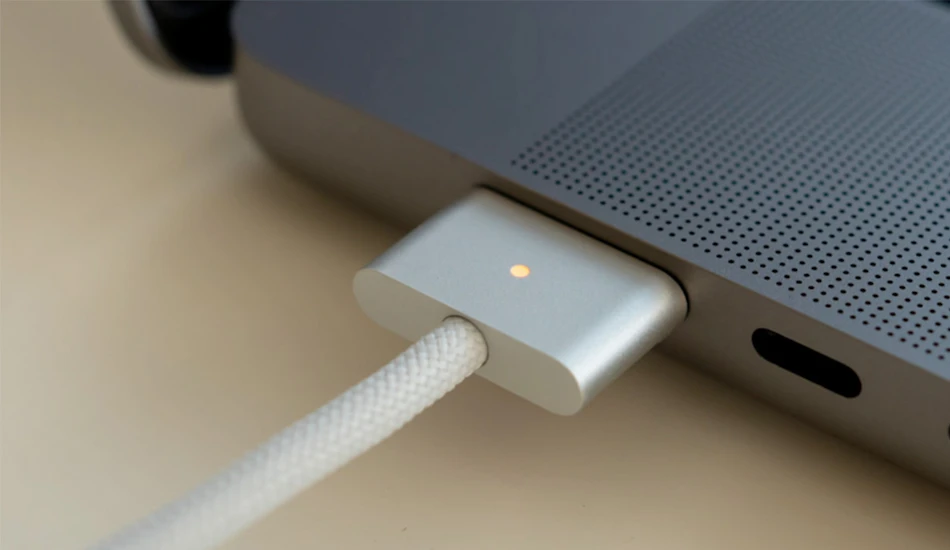
با رعایت چند نکته ساده می توانید احتمال شارژ نشدن لپ تاپ را کاهش داده و عمر باتری را افزایش دهید.
نگهداری صحیح باتری و شارژر
از تخلیه کامل مداوم باتری خودداری کنید، شارژر را در برابر ضربه و خم شدگی محافظت کرده و پورت و کانکتورها را به صورت دوره ای تمیز کنید.
استفاده از آداپتور اصلی
همیشه از شارژر اصلی یا نمونه های استاندارد و سازگار با لپ تاپ استفاده کنید تا به باتری و مدار شارژ آسیبی وارد نشود.
جلوگیری از داغ شدن لپ تاپ
لپ تاپ را روی سطحی با تهویه مناسب قرار دهید و از مسدود شدن دریچه های هوا جلوگیری کنید. در صورت نیاز، از پایه خنک کننده استفاده کنید.
به روز رسانی سیستم و درایورها
ویندوز یا macOS، درایورها و در صورت نیاز BIOS را به طور منظم به روز نگه دارید تا احتمال بروز مشکلات نرم افزاری مرتبط با شارژ کاهش یابد.
محصولات پیشنهادی

سوالات متداول
آیا شارژ نشدن لپ تاپ همیشه به خرابی باتری مربوط است؟
خیر. خرابی شارژر، پورت شارژ، تنظیمات ویندوز یا مشکلات نرم افزاری نیز می توانند باعث این مشکل شوند.
آیا استفاده از شارژر غیراصل مشکلی ایجاد می کند؟
بله، استفاده از شارژرهای غیراستاندارد ممکن است به باتری یا مدار شارژ آسیب برساند.
چرا لپ تاپ بیشتر از ۸۰ درصد شارژ نمی شود؟
در بسیاری از لپ تاپ ها، قابلیت محافظت از باتری به صورت پیش فرض شارژ را روی ۶۰ یا ۸۰ درصد محدود می کند.
چگونه از شارژ نشدن لپ تاپ جلوگیری کنیم؟
از شارژر اصلی استفاده کنید، دستگاه را بیش از حد داغ نکنید و سیستم عامل و درایورها را به روز نگه دارید.
سخن پایانی
شارژ نشدن لپ تاپ همیشه به معنای خرابی باتری نیست و در بسیاری از موارد با چند بررسی ساده و رعایت نکات گفته شده می توان این مشکل را برطرف کرد. در این مقاله از تکنوسان مگ، علت شارژ نشدن لپ تاپ، دلایل نمایش پیام plugged in not charging و موثرترین راهکارهای رفع این مشکل در ویندوز و مک را بررسی کردیم. اگر با وجود انجام این روش ها همچنان لپ تاپ شما شارژ نمی شود، بهتر است دستگاه را برای بررسی تخصصی به تعمیرکار بسپارید. نظر شما کاربران تکنوسان مگ درباره شارژ نشدن لپ تاپ چیست؟ اگر شما هم تجربه ای در این زمینه داشته اید یا راهکار دیگری برای رفع این مشکل می شناسید، آن را در بخش نظرات با ما به اشتراک بگذارید.