آموزش انتقال چت واتس اپ به گوشی جدید در اندروید و آیفون


خرید گوشی جدید همیشه هیجانانگیز است، اما نگرانی بابت از دست دادن اطلاعات واتساپ میتواند این شیرینی را تلخ کند. برای بسیاری از ما، واتساپ فقط یک پیامرسان نیست، بلکه آرشیوی ارزشمند از خاطرات و اسناد کاری است. خوشبختانه دیگر جای نگرانی نیست، چرا که با پیشرفت تکنولوژی، انتقال چت واتس اپ به دستگاه جدید، از یک کابوس پیچیده به فرآیندی ساده و امن تبدیل شده است. در این مقاله از تکنوسان مگ قصد داریم تمام روشهای موجود برای حفظ اطلاعات واتساپ هنگام تعویض گوشی را بررسی کنیم، تا پایان همراه ما باشید.
پیشنیازهای ضروری
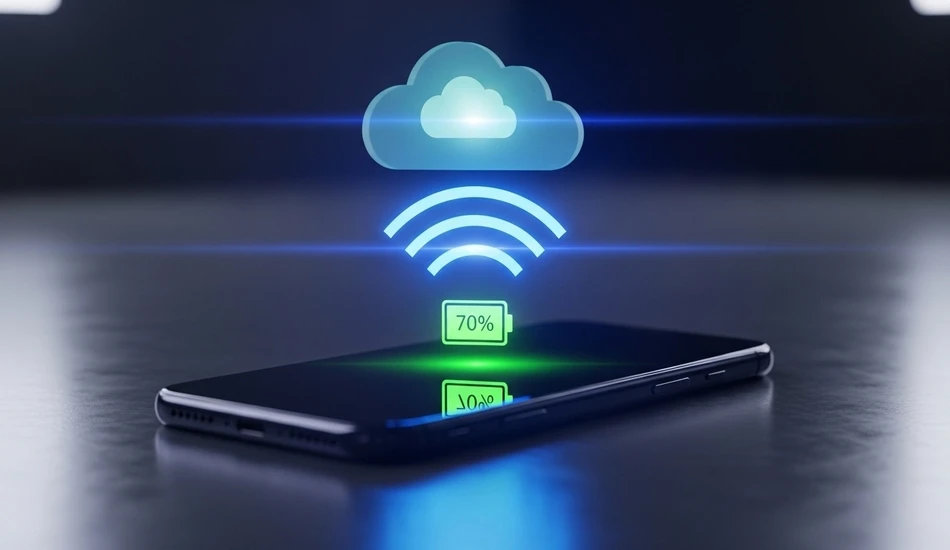
قبل از اینکه وارد منوی تنظیمات شوید و دکمهها را لمس کنید، باید مقدماتی را فراهم نمایید. تجربه نشان داده است که اکثر شکستها در فرآیند بازیابی اطلاعات، ناشی از نادیده گرفتن همین نکات ساده اولیه است.
اولین قدم، اطمینان از پایداری اتصال اینترنت است. اگر قصد دارید از روشهای ابری (Cloud) استفاده کنید، دیتای موبایل معمولا گزینه مناسبی نیست، نوسانات شبکه میتواند فایل بکاپ را خراب (Corrupt) کند. بنابراین اتصال به یک شبکه Wi-Fi پرسرعت و پایدار الزامی است.
نکته دوم، شارژ باتری است. فرآیند انتقال چت واتس اپ، اگر حجم اطلاعات شما شامل ویدیوها و تصاویر زیاد باشد، فرآیندی انرژیبر است. توصیه میشود هر دو گوشی (قدیم و جدید) حداقل ۷۰ درصد شارژ داشته باشند یا به شارژر متصل باشند.
راهنمای انتقال چت واتساپ از اندروید به اندروید
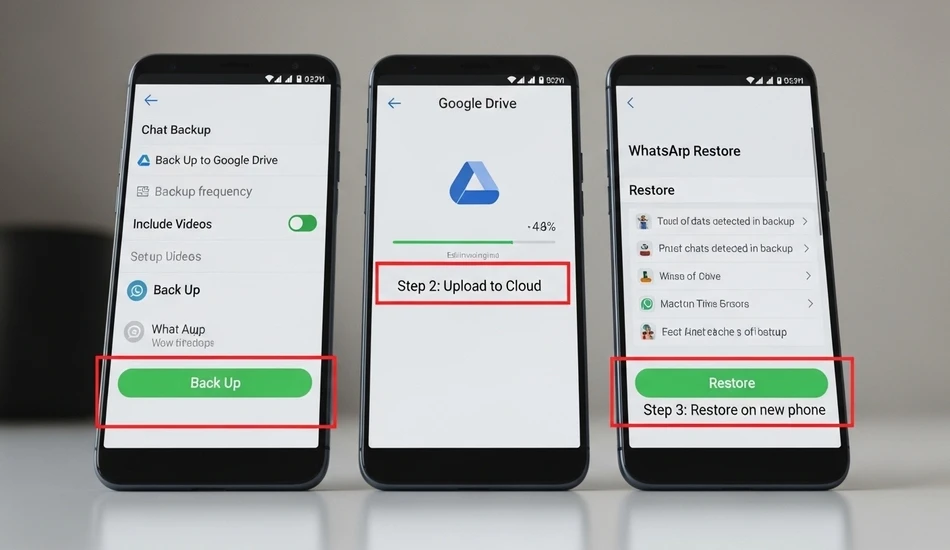
بیشترین حجم کاربران واتساپ در ایران از سیستمعامل اندروید استفاده میکنند. خوشبختانه گوگل و واتساپ همکاری نزدیکی دارند که فرآیند انتقال چت واتساپ را بسیار ساده کرده است. برای انتقال چت واتساپ از اندروید به اندروید، بهترین و مطمئنترین راه استفاده از گوگل درایو (Google Drive) است.
مراحل گامبهگام با گوگل درایو
- در گوشی قدیمی: واتساپ را باز کنید و به مسیر Settings (تنظیمات) > Chats (گفتگوها) > Chat Backup (پشتیبانگیری) بروید.
- در این صفحه، روی گزینه Account کلیک کرده و جیمیل خود را انتخاب کنید.
- دکمه سبز رنگ Back Up را بزنید و صبر کنید تا آپلود تمام شود. (اگر ویدیوهای مهمی دارید، گزینه Include Videos را هم تیک بزنید).
- در گوشی جدید: واتساپ را نصب کنید. همان جیمیلی که در گوشی قبلی استفاده کردید را در تنظیمات گوشی جدید وارد (Login) کنید.
- شماره خود را در واتساپ وارد و تایید کنید.
- واتساپ به صورت خودکار نسخه پشتیبان را پیدا میکند. روی دکمه Restore بزنید.
روش انتقال دستی (بدون اینترنت)
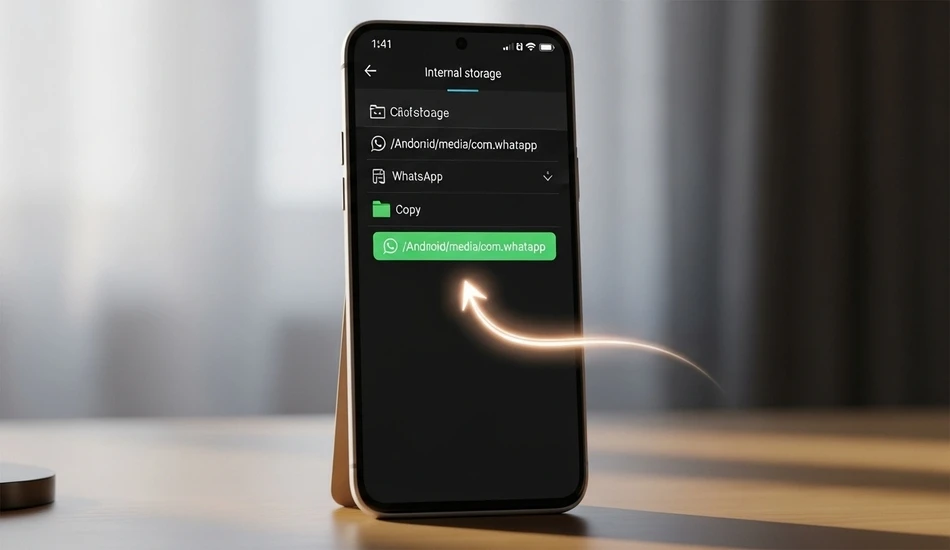
اگر حجم دیتای شما خیلی بالاست و اینترنت مناسبی ندارید، میتوانید از فایل منیجر استفاده کنید. پوشه WhatsApp (یا در اندرویدهای جدید Android/media/com.whatsapp) را از حافظه داخلی گوشی قدیم کپی کرده و دقیقا در همان مسیر در گوشی جدید کپی کنید. این روش کمی فنیتر است اما برای انتقال چت واتس اپ بدون مصرف اینترنت عالی است.
راهنمای انتقال چت واتساپ از ایفون به ایفون
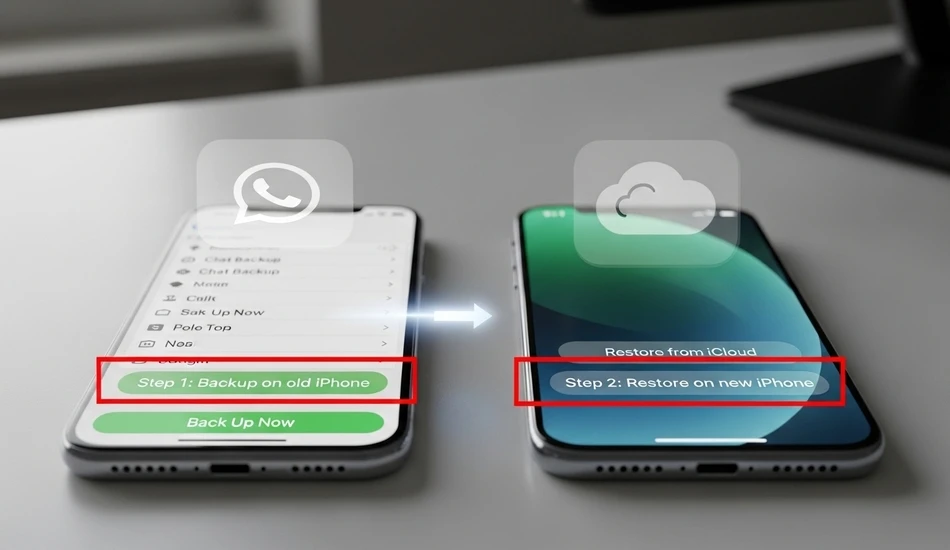
کاربران اپل کار بسیار راحتتری در پیش دارند. برای انتقال چت واتساپ از ایفون به ایفون، شما به آیکلاد (iCloud) نیاز دارید. اپل به امنیت و یکپارچگی اطلاعات معروف است و واتساپ نیز از همین ویژگی بهره میبرد. مراحل زیر را انجام دهید:
- در آیفون قدیمی: مطمئن شوید که به Apple ID خود وارد شدهاید و iCloud Drive روشن است.
- به تنظیمات واتساپ بروید: Settings > Chats > Chat Backup.
- روی Back Up Now ضربه بزنید.
- در آیفون جدید: با همان اپل آیدی وارد شوید و واتساپ را نصب کنید.
- پس از تایید شماره، گزینهای با عنوان Restore from iCloud ظاهر میشود. آن را انتخاب کنید.
انتقال چت واتساپ بین اندروید و آیفون و بالعکس
تا چند سال پیش، نحوه انتقال واتساپ به گوشی جدید اگر سیستم عامل تغییر میکرد (مثلا از سامسونگ به آیفون)، تقریبا غیر ممکن یا نیازمند هزینههای سنگین برای خرید نرمافزار بود. اما حالا راهحلهای رسمی وجود دارد.
۱. انتقال از اندروید به آیفون
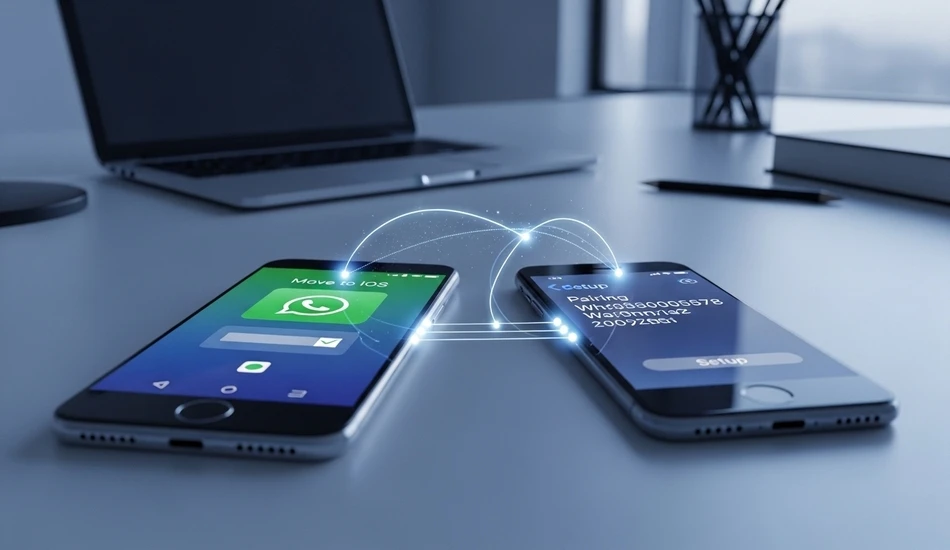
اگر قصد مهاجرت به دنیای iOS را دارید، اپلیکیشن Move to iOS کلید حل مشکل است.
برای انتقال پیام های واتساپ به گوشی جدید (آیفون) مراحل زیر را طی کنید:
- آیفون شما باید نو باشد یا فکتوری ریست (تظیمات کارخانه) شده باشد.
- در مراحل راهاندازی اولیه آیفون، وقتی به صفحه Apps & Data رسیدید، گزینه Move Data from Android را انتخاب کنید.
- اپلیکیشن Move to iOS را روی اندروید نصب و باز کنید.
- کد نمایش داده شده روی آیفون را در اندروید وارد کنید.
- در لیست اطلاعات قابل انتقال، WhatsApp را تیک بزنید.
- صبر کنید تا پروسه تمام شود. سپس در آیفون واتساپ را نصب کنید و با همان شماره وارد شوید.
۲. انتقال از آیفون به اندروید
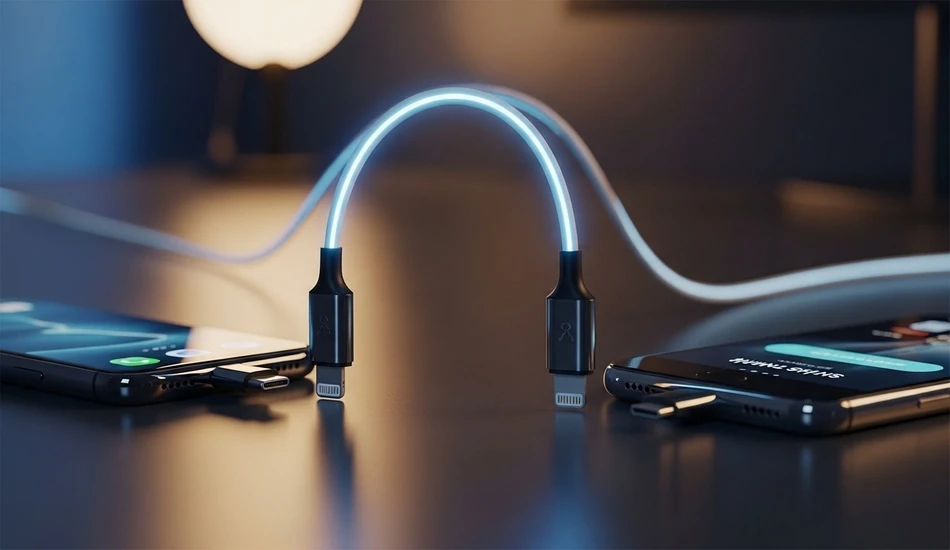
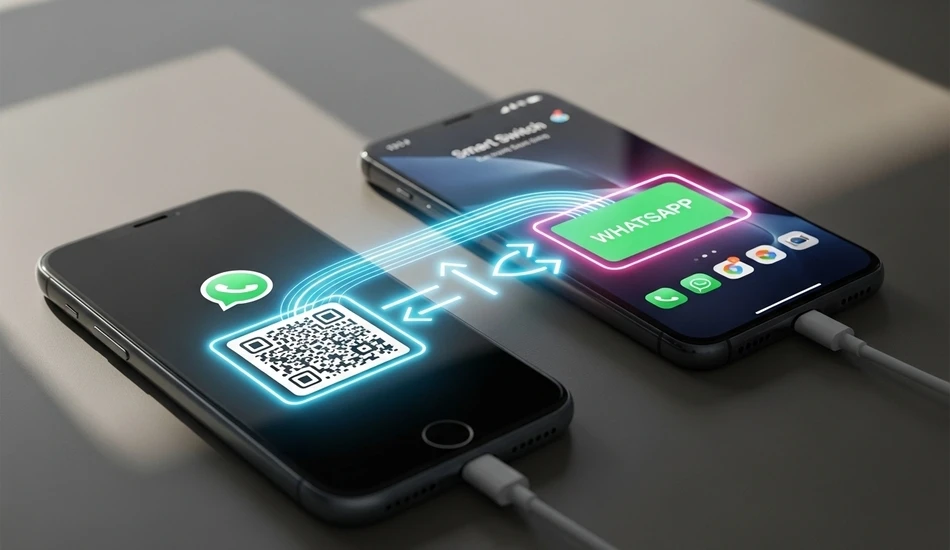
این قابلیت فعلا برای گوشیهای سامسونگ (با برنامه Smart Switch) و گوشیهای سری پیکسل گوگل (و اندروید ۱۲ به بالا) بهینهسازی شده است. شما به یک کابل تبدیل Lightning به Type-C نیاز دارید.
- گوشی اندروید جدید را روشن کنید و کابل را به آیفون و اندروید متصل کنید.
- وقتی دستورالعمل Copy apps & data ظاهر شد، کپی کردن را انتخاب کنید.
- در لیست موارد، واتساپ را انتخاب کنید.
- یک کد QR روی آیفون ظاهر میشود که باید اسکن کنید تا مجوز انتقال چت واتس اپ صادر شود.
انتقال بک اپ واتساپ به گوشی جدید با تغییر شماره
گاهی اوقات شما هم گوشی را عوض میکنید و هم سیمکارت را. در این سناریو، نباید مستقیما سراغ جابجایی واتساپ به گوشی جدید بدون پاک شدن پیامها بروید. ابتدا باید در گوشی قدیمی عملیات تغییر شماره (Change Number) را انجام دهید.
واتساپ را باز کنید، به مسیر Settings > Account > Change Number بروید. شماره قدیم و جدید را وارد کنید. با این کار تمام گروهها و تنظیمات شما به شماره جدید منتقل میشوند. حالا میتوانید طبق روشهای گفته شده در بالا، از دیتای خود روی شماره جدید بکاپ بگیرید و در گوشی نو بازیابی کنید.
امنیت در انتقال؛ قفل کردن فایل بکاپ
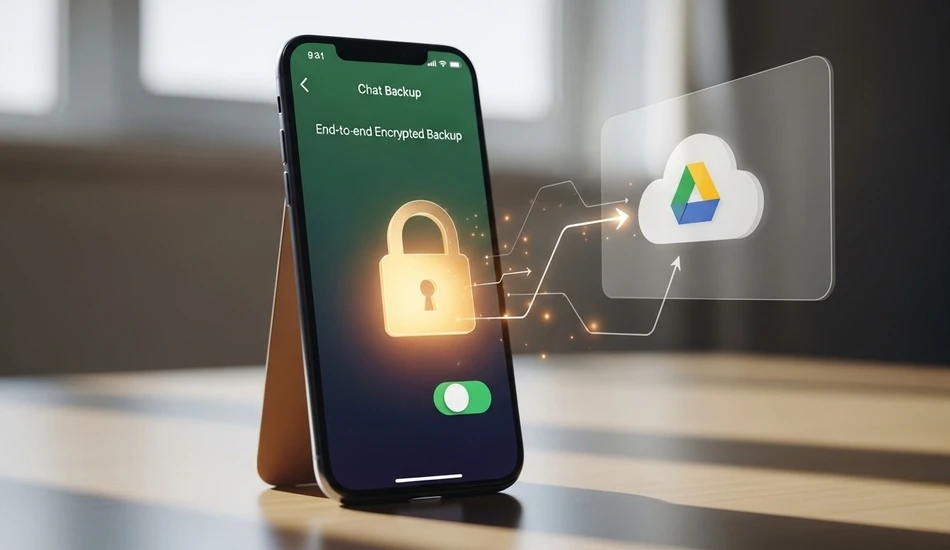
یک نکته بسیار مهم که بیشتر کاربران در حین انتقال چت واتساپ از آن غافل میشوند، بحث امنیت فایلهای پشتیبان است. واتساپ قابلیتی دارد که میتوانید روی فایل بکاپ خود در گوگل درایو یا آیکلاد رمز بگذارید. این ویژگی که با نام "End-to-end Encrypted Backup" شناخته میشود، خیالتان را راحت میکند که حتی اگر اکانت گوگل یا اپل آیدی شما هک شود، کسی نمیتواند به آرشیو پیامهای شما دسترسی پیدا کند.
برای فعالسازی این مورد، قبل از بکاپ گیری نهایی به مسیر Settings > Chats > Chat Backup > End-to-end Encrypted Backup بروید و آن را روشن کنید. فقط حواستان باشد رمزی که انتخاب میکنید را فراموش نکنید، چون در گوشی جدید برای بازگردانی اطلاعات حتما به آن نیاز خواهید داشت و هیچ راه بازیابی برای آن وجود ندارد.
روش اضطراری: خروجی گرفتن از چتها (Export Chat)
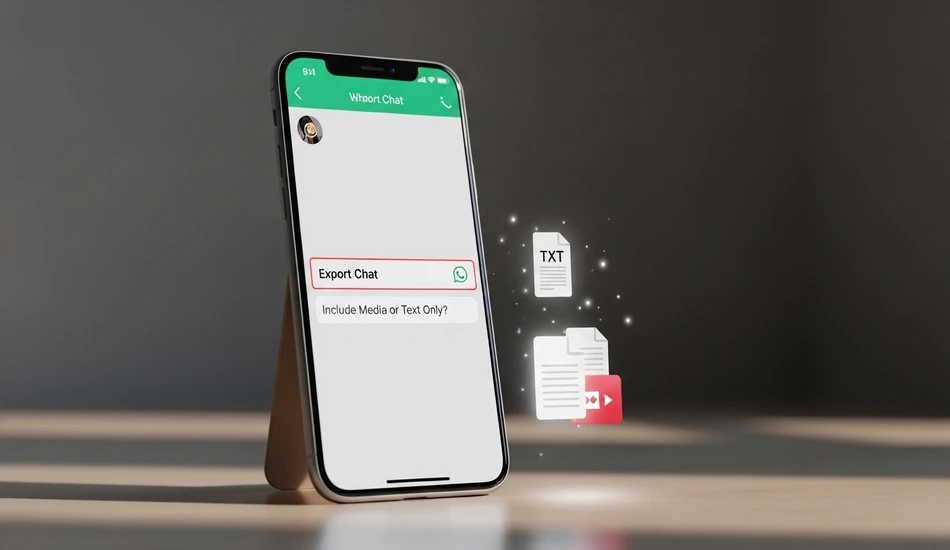
گاهی اوقات ممکن است به هر دلیلی انتقال چت واتس اپ به صورت کامل انجام نشود، یا فقط بخواهید یک گفتگوی خاص و مهم (مثلاً چتهای کاری یا حقوقی) را به صورت متنی و جداگانه ذخیره داشته باشید. در این شرایط قابلیت "Export Chat" فرشته نجات شماست.
کافیست وارد صفحه چت مورد نظر شوید، روی نام مخاطب ضربه بزنید و گزینه Export Chat را انتخاب کنید. در اینجا واتساپ از شما میپرسد که آیا فایلها را هم میخواهید یا فقط متن؟ پس از انتخاب، یک فایل متنی (TXT) به همراه فایلهای مدیا ساخته میشود که میتوانید آن را به ایمیل یا تلگرام خود بفرستید. دقت کنید که این روش پیامها را به داخل اپلیکیشن واتساپ گوشی جدید برنمیگرداند، بلکه آنها را به عنوان یک سند متنی برای همیشه در اختیار شما قرار میدهد تا خیالتان از بابت آرشیو اطلاعات راحت باشد.
نکتهای برای کاربران واتساپ بیزینس
اگر از نسخه تجاری یا همان واتساپ بیزینس استفاده میکنید، فرآیند انتقال چت واتس اپ تقریباً مشابه نسخه معمولی است، اما یک تفاوت ظریف وجود دارد. هنگام نصب برنامه در گوشی جدید، دقت کنید که حتما نسخه "WhatsApp Business" را دانلود کنید، نه واتساپ معمولی. اگر اشتباهاً واتساپ معمولی را نصب کنید و شماره بیزینس خود را وارد کنید، ممکن است تاریخچه کاتالوگها، برچسبها (Labels) و تنظیمات پاسخگویی خودکار شما به درستی منتقل نشود. پس همخوانی نسخه اپلیکیشن در مبدأ و مقصد برای صاحبان کسبوکارهایی که از واتساپ استفاده میکنند، الزامی است.
چرا انتقال چت واتس اپ انجام نمیشود؟
هنگام تلاش برای انتقال چت واتس اپ، ممکن است با ارورهایی مواجه شوید. بیایید چند مورد رایج را بررسی کنیم:
- گیر کردن بکاپ روی ۹۹ درصد: این مشکل معمولاً از ضعف اینترنت یا کمبود فضا در گوگل درایو/آیکلاد است.
- عدم شناسایی فایل بکاپ در گوشی جدید: مطمئن شوید دقیقاً همان جیمیل یا اپل آیدی گوشی قبلی را وارد کردهاید. حتی یک حرف اشتباه باعث میشود انتقال چت واتس اپ شکست بخورد.
- کند بودن شدید فرآیند: اگر حجم مدیا (عکس و فیلم) زیاد باشد، طبیعی است. برای تسریع، میتوانید قبل از بکاپ گیری، ویدیوهای غیرضروری را از چتها پاک کنید.
نرمافزارهای جانبی؛ راه حل آخر
اگر روشهای بالا به هر دلیلی جواب نداد، نرمافزارهای دسکتاپ مانند Dr.Fone یا iCareFone وجود دارند. این برنامهها ادعا میکنند که انتقال پیام های واتساپ بین سیستم عامل های مختلف را با یک کلیک انجام میدهند. البته اکثر این برنامهها پولی هستند و نسخه رایگان آنها محدودیت دارد. اما اگر اطلاعات بسیار حیاتی دارید و روشهای رسمی (مثل Move to iOS) کار نکرد، این ابزارها برای تکمیل فرآیند انتقال چت واتس اپ گزینههای قدرتمندی هستند. این برنامهها معمولا به این صورت کار میکنند که هر دو گوشی را با کابل به کامپیوتر وصل میکنید و نرمافزار نقش واسطه را برای کپی کردن دیتابیس پیامها ایفا میکند.
سوالات متداول
اگر همزمان با تعویض گوشی، شمارهام را هم عوض کنم مراحل به چه صورت است؟
قبل از اینکه سیمکارت را در گوشی جدید بگذارید، باید در گوشی قدیمی و در تنظیمات واتساپ، گزینه Change Number را بزنید تا اطلاعات به شماره جدید منتقل شود.
چرا بکاپ واتساپ من روی ۹۹ درصد گیر میکند و کامل نمیشود؟
این مشکل معمولا دو دلیل دارد: یا فضای ذخیرهسازی ابری شما گوگل درایو یا آیکلاد پر شده است و باید آن را خالی کنید، یا اتصال اینترنت شما قطع و وصل میشود. پیشنهاد میکنیم از یک اینترنت وایفای پرسرعت و پایدار استفاده کنید.
آیا با انتقال واتساپ به گوشی جدید، عکسها، ویدیوها و استیکرها هم منتقل میشوند؟
بله، تمام تاریخچه چت شامل متن، عکس، ویس و استیکرها منتقل میشوند. اما برای انتقال فایلهای ویدیویی، حتماً هنگام بکاپ گرفتن باید گزینه Include Videos شامل ویدیوها را تیک زده باشید.
آیا میشود بدون پاک کردن اطلاعات آیفون، واتساپ را از اندروید به آن منتقل کرد؟
خیر، روش رسمی با برنامه Move to iOS فقط زمانی کار میکند که آیفون در حالت تنظیمات اولیه باشد. اگر آیفون شما دایر است و اطلاعات دارد، باید آن را ریست فکتوری کنید تا بتوانید واتساپ را از اندروید به آن منتقل کنید.
جمعبندی
حفظ خاطرات و اطلاعات کاری در دنیای دیجیتال امروز یک اولویت است. همانطور که در این مقاله خواندید، انتقال چت واتس اپ به گوشی جدید، فرآیندی کاملاً منطقی و قابل انجام است، به شرطی که مراحل را با دقت و حوصله طی کنید. چه از اندروید به اندروید کوچ کنید و چه وارد دنیای آیفون شوید، راهکارهای رسمی و رایگانی وجود دارد که به شما کمک میکند انتقال چت واتس اپ را بدون از دست دادن حتی یک پیام انجام دهید. شما از چه روشی برای انتقال اطلاعات خود استفاده کردید؟ اگر نکتهای در مورد انتقال چت واتس اپ میدانید که در این مقاله جا افتاده، یا سوالی دارید که پاسخ داده نشده، حتما در قسمت نظرات بنویسید.