چگونه هوش مصنوعی سامسونگ را فعال کنیم؟ (آموزش گام به گام Galaxy AI)


اگر گوشی سامسونگ شما از قابلیت های هوش مصنوعی پشتیبانی می کند، می توانید بدون نصب برنامه های جانبی از ابزارهایی برای ترجمه مکالمه، خلاصه کردن یادداشت ها، اصلاح متن و ویرایش عکس استفاده کنید. با این حال، همه کاربران پس از خرید گوشی به یک اندازه به این امکانات دسترسی ندارند. مدل دستگاه، نسخه رابط کاربری، زبان انتخاب شده و محدودیت های منطقه ای می توانند روی عملکرد این ابزارها تاثیر بگذارند. اگر این سوال برایتان مطرح شده که چگونه هوش مصنوعی سامسونگ را فعال کنیم، در این مقاله از تکنوسان مگ مراحل راه اندازی را به ترتیب توضیح می دهیم تا بتوانید بدون تغییرات غیرضروری در گوشی، علت مشکل را پیدا کنید.
هوش مصنوعی سامسونگ چیست و چه قابلیت هایی دارد؟
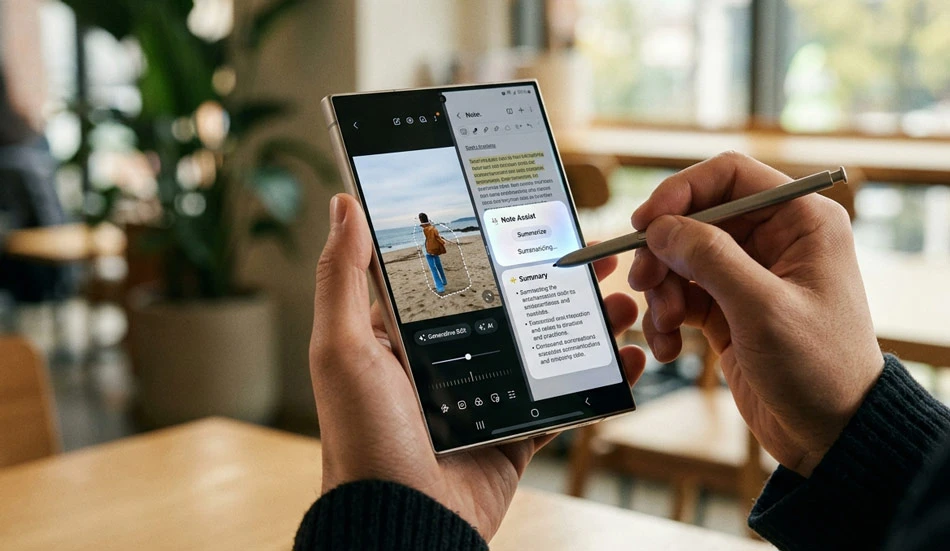
گلکسی AI مجموعه یکپارچه ای از قابلیت های هوشمند سامسونگ است که در بخش های مختلف دستگاه های سازگار، از جمله صفحه تماس، گالری، یادداشتها و مرورگر ادغام شده تا تجربه کاربری را بدون نیاز به برنامه های مجزا ارتقا دهد. امکاناتی نظیر ترجمه زنده مکالمات، دستیار نوشتن، خلاصه سازی متن های طولانی و ویرایشگر هوشمند عکس، تنها بخشی از این فناوری هستند. برای آشنایی کامل با تمامی این ابزارها و بررسی لیست دستگاه های پشتیبانی کننده، پیشنهاد می کنیم مقاله هوش مصنوعی گلکسی AI سامسونگ چیست و چه ویژگی هایی دارد؟ را مطالعه کنید.
حالا که با امکانات بی نظیر این فناوری آشنا شدید، قدم بعدی استفاده عملی از آن هاست. از آنجایی که نحوه دسترسی به این ابزارها در مدل های مختلف متفاوت است و برخی از آن ها نیاز به دانلود بسته های زبان یا تنظیمات اولیه دارند، در ادامه این مقاله قصد داریم به صورت گام به گام و تصویری، نحوه راه اندازی و استفاده از قابلیت های Galaxy AI را روی گوشی های سامسونگ به شما آموزش دهیم.
قبل از فعال کردن هوش مصنوعی سامسونگ چه نکاتی را باید بدانیم؟
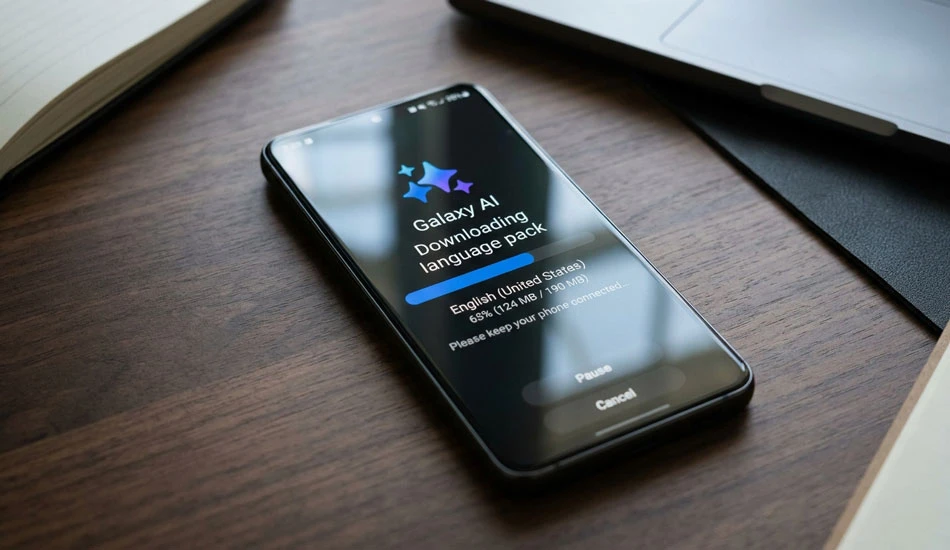
پیش از شروع آموزش و برای جلوگیری از سردرگمی و تغییر بی مورد تنظیمات، ابتدا باید وضعیت سازگاری گوشی و به روز بودن نسخه نرم افزار خود را بررسی کنید. در نظر داشته باشید که پشتیبانی دستگاه از Galaxy AI لزوما به معنای دسترسی به تمامی امکانات آن نیست و ممکن است گوشی شما تنها بخشی از ابزارها مانند ویرایش هوشمند عکس را دریافت کرده باشد. برای دریافت بهترین عملکرد، به مسیر تنظیمات > به روزرسانی نرم افزار بروید و در صورت وجود نسخه جدید، با اطمینان از داشتن شارژ کافی و اینترنت پایدار آن را نصب کنید؛ هرچند زمان انتشار این آپدیت ها به مدل و منطقه گوشی شما بستگی دارد.
در قدم بعدی، باید پیش نیازهای حساب کاربری و ارتباطی دستگاه را فراهم کنید. بسیاری از قابلیت های هوش مصنوعی سامسونگ برای اجرا شدن به حساب کاربری سامسونگ یا گوگل نیاز دارند و ابزارهایی که مبتنی بر پردازش ابری هستند، بدون اتصال به اینترنت به هیچ وجه کار نخواهند کرد. علاوه بر این، برای استفاده از قابلیت های مبتنی بر صدا و متن، لازم است بسته زبان مورد نظرتان را از قبل و به صورت جداگانه دانلود کنید تا در هنگام استفاده از امکانات هوشمند با خطایی مواجه نشوید.
چگونه هوش مصنوعی سامسونگ را فعال کنیم؟
برای فعال سازی این امکانات، معمولا به نصب برنامه جداگانه نیازی ندارید. در گوشی های سازگار، تنظیمات مربوط به هوش مصنوعی از طریق بخش تنظیمات یا برنامه های پیش فرض سامسونگ در دسترس هستند.
مرحله اول؛ سیستم عامل گوشی را به روز کنید
وارد برنامه تنظیمات شوید و گزینه به روزرسانی نرم افزار را انتخاب کنید. اگر نسخه جدیدی برای گوشی منتشر شده است، آن را دریافت و نصب کنید. پس از پایان به روزرسانی، گوشی را یک بار راه اندازی مجدد کنید و دوباره بخش تنظیمات را بررسی کنید.
مرحله دوم؛ وارد حساب سامسونگ شوید
در بخش تنظیمات، وضعیت حساب سامسونگ را بررسی کنید. اگر هنوز وارد حساب نشده اید، اطلاعات حساب خود را وارد کنید یا یک حساب جدید بسازید. برای برخی قابلیت ها نیز ممکن است ورود به حساب گوگل ضروری باشد. البته ورود به حساب به تنهایی تمام محدودیت ها را برطرف نمی کند؛ مدل گوشی، زبان و منطقه ارائه سرویس همچنان اهمیت دارند.
مرحله سوم؛ وارد بخش Galaxy AI شوید
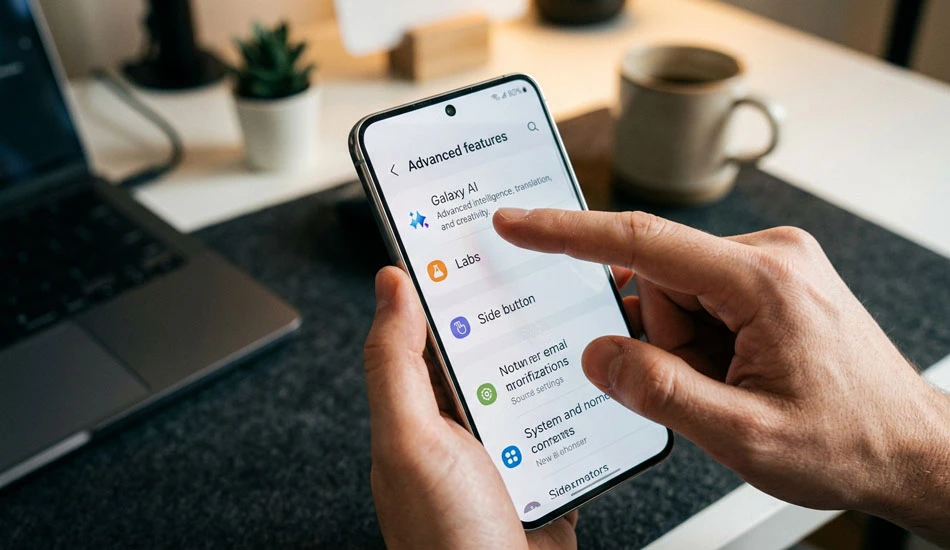
در تنظیمات گوشی عبارت Galaxy AI را جستجو کنید. اگر این گزینه نمایش داده شد، وارد آن شوید تا فهرست قابلیت های قابل استفاده را ببینید. در بعضی نسخه های رابط کاربری، تنظیمات هوش مصنوعی زیر مسیر ویژگی های پیشرفته یا Advanced features و سپس هوش پیشرفته یا Advanced intelligence قرار دارد. بنابراین اگر با جستجوی مستقیم به نتیجه نرسیدید، مسیر دوم را نیز بررسی کنید. نام و جایگاه منوها با توجه به مدل و نسخه نرم افزار ممکن است متفاوت باشد.
مرحله چهارم؛ قابلیت های مورد نیاز را فعال کنید
پس از ورود به بخش مربوطه، ابزار مورد نظر خود را انتخاب کنید و تنظیمات آن را تغییر دهید. برای مثال، می توانید تنظیمات دستیار نوشتن، دستیار یادداشت یا ویرایش عکس را بررسی کنید.
فعال سازی Advanced Intelligence سامسونگ چه کاربردی دارد؟
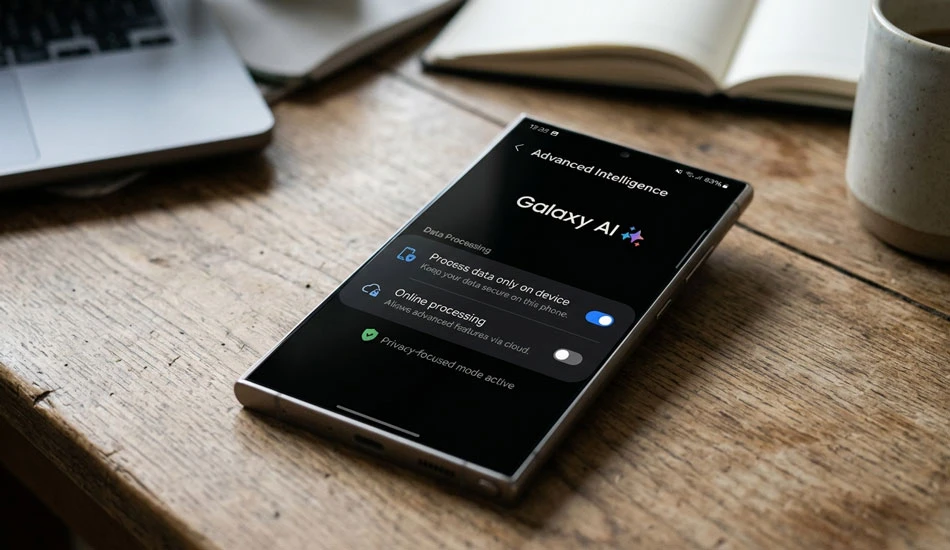
گزینه Advanced Intelligence در تنظیمات برخی گوشی های سامسونگ، امکان مدیریت قابلیت های هوش مصنوعی و نحوه پردازش اطلاعات را فراهم می کند. در گوشی های سازگار، می توانید مشخص کنید داده های مربوط به بعضی قابلیت ها فقط روی دستگاه پردازش شوند یا پردازش ابری نیز مجاز باشد. برای دسترسی به این تنظیمات، وارد بخش Galaxy AI در تنظیمات گوشی شوید. توجه داشته باشید که فعال کردن این گزینه لزوما محدودیت منطقه ای را برطرف نمی کند و امکانات موجود به مدل گوشی و نسخه نرم افزار بستگی دارند.
چگونه هوش مصنوعی سامسونگ را در گوشی های S24، S25 و S26 فعال کنیم؟
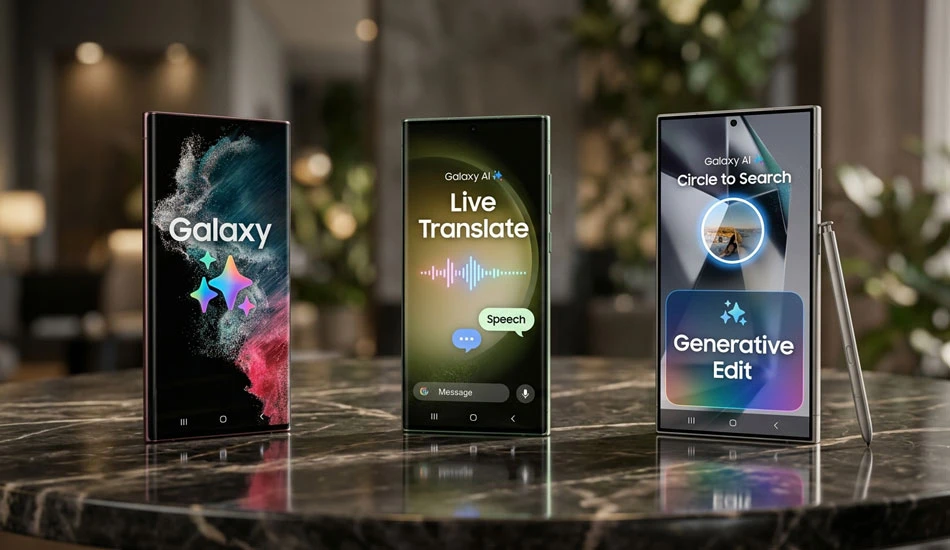
مسیر کلی راه اندازی در این سه نسل مشابه است، اما فهرست امکانات آن ها کاملا یکسان نیست. برای نمونه، بعضی ابزارهای جدیدتر در نسل های تازه تر ارائه شده اند و برخی امکانات با به روزرسانی به مدل های قدیمی تر نیز اضافه می شوند.
هوش مصنوعی گوشی سامسونگ اس 24
گوشی های سری گلکسی S24 سامسونگ به امکاناتی مجهز شده اند که انجام بسیاری از کارهای روزمره را ساده تر می کنند. از جمله این قابلیت ها می توان به ترجمه زنده مکالمات، خلاصه کردن یادداشت ها، اصلاح متن و ویرایش تصاویر اشاره کرد. برای مثال، هنگام تماس با فردی که به زبان دیگری صحبت می کند، امکان ترجمه مکالمه می تواند ارتباط را آسان تر کند.
همچنین، اگر یادداشت های طولانی دارید، ابزارهای موجود در گوشی می توانند به مرتب سازی و خلاصه کردن مطالب کمک کنند. در بخش ویرایش تصاویر نیز امکان حذف عناصر اضافی و اصلاح ظاهر عکس ها فراهم شده است. برای دسترسی به این امکانات، ابتدا سیستم عامل گوشی و برنامه های آن را به روزرسانی کنید و سپس بخش Galaxy AI را در تنظیمات بررسی کنید. البته قابلیت های قابل استفاده در مدل های S24 ،S24 پلاس و S24 اولترا ممکن است متفاوت باشند. زبان انتخابی، منطقه جغرافیایی و نسخه نرم افزار نیز بر دسترسی به بعضی امکانات تاثیر می گذارند.
هوش مصنوعی گوشی سامسونگ اس 25
در سری گلکسی S25، سامسونگ امکانات هوشمند گوشی را در بخش های مختلف گسترش داده است تا کاربران بتوانند فعالیت های روزانه خود را راحت تر انجام دهند. ابزارهای نوشتاری برای بازنویسی پیام ها، خلاصه کردن متن ها و مرتب سازی نوشته ها کاربرد دارند و قابلیت های ویرایش تصویر نیز امکان اصلاح عکس ها و حذف برخی عناصر ناخواسته را فراهم می کنند. علاوه بر این، بعضی امکانات جدید برای ارتباط بهتر میان برنامه ها و انجام ساده تر کارهای چند مرحله ای طراحی شده اند.
برای مثال، بسته به قابلیت مورد استفاده، می توانید اطلاعات مورد نیاز خود را سریع تر پیدا کنید یا مراحل انجام یک فعالیت را کاهش دهید. برای مشاهده امکانات فعال روی گوشی، وارد تنظیمات شوید و بخش Galaxy AI را بررسی کنید. به روزرسانی سیستم عامل و برنامه های سامسونگ نیز می تواند دسترسی به قابلیت های جدیدتر را فراهم کند. البته همه امکانات در تمام مدل های سری S25 یا برای همه زبان ها در دسترس نیستند و برخی از آنها به اتصال اینترنت نیاز دارند.
هوش مصنوعی گوشی سامسونگ اس 26
سری S26 نیز از امکانات متنوع Galaxy AI پشتیبانی می کند. بعضی ابزارها ممکن است هنگام نخستین استفاده به صورت خودکار راه اندازی شوند؛ در غیر این صورت، تنظیمات هوش مصنوعی و گزینه های داخل برنامه های مرتبط را بررسی کنید. اگر می خواهید بدانید چگونه هوش مصنوعی سامسونگ را فعال کنیم و گوشی شما از کدام امکانات پشتیبانی می کند، مشخصات مدل دقیق را در راهنمای رسمی Galaxy AI سامسونگ بررسی کنید. این روش از اتکا به فهرست های قدیمی یا آموزش هایی که برای مدل دیگری نوشته شده اند، مطمئن تر است.
مشکل فعال نشدن هوش مصنوعی سامسونگ در ایران و راه حل های آن
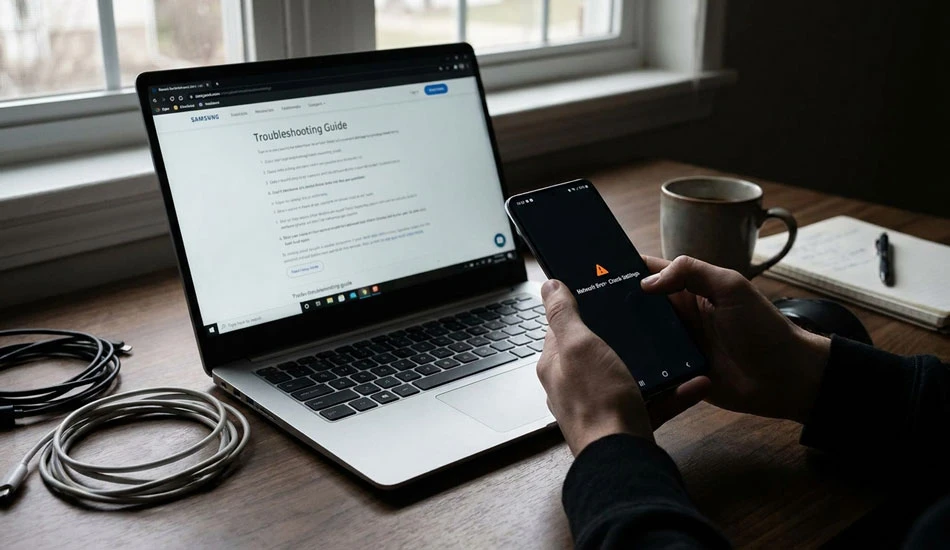
یکی از مشکلاتی که کاربران ایرانی با آن مواجه می شوند، پیدا نکردن گزینه های هوش مصنوعی یا نمایش پیام خطا هنگام استفاده از آن ها است. با این حال، هر مشکل دسترسی را نباید به تحریم نسبت داد. گاهی گوشی از قابلیت مورد نظر پشتیبانی نمی کند یا زبان انتخاب شده با آن سازگار نیست. برای دور زدن تحریم هوش مصنوعی سامسونگ اگر به برخی قابلیت های Galaxy AI دسترسی ندارید، ابتدا زبان انتخاب شده، وضعیت حساب سامسونگ و نسخه سیستم عامل گوشی را بررسی کنید. گاهی به روزرسانی نرم افزار یا اصلاح تنظیمات دستگاه می تواند مشکل را برطرف کند. اگر محدودیت همچنان وجود داشت، ممکن است به منطقه جغرافیایی یا شرایط ارائه خدمات مربوط باشد. استفاده از ابزارهای تغییر مسیر اینترنت در برخی شرایط موثر است، اما دسترسی به تمام قابلیت ها را تضمین نمی کند. همچنین، تغییر منطقه حساب سامسونگ ممکن است بر سایر خدمات تاثیر بگذارد، بنابراین، پیش از انجام این کار، راهنمای رسمی سامسونگ را مطالعه کنید.
سوالات متداول
چرا گزینه Galaxy AI در تنظیمات گوشی سامسونگ من وجود ندارد؟
ممکن است مدل گوشی از قابلیت مورد نظر پشتیبانی نکند، نسخه نرم افزار قدیمی باشد یا تنظیمات در مسیر دیگری قرار گرفته باشند. ابتدا عبارت Galaxy AI را در تنظیمات جستجو کنید و سپس بخش ویژگی های پیشرفته را بررسی کنید.
آیا برای استفاده از Galaxy AI باید برنامه جداگانه نصب کنیم؟
خیر؛ امکانات اصلی در گوشی های سازگار به صورت یکپارچه ارائه می شوند. البته ممکن است برای استفاده از برخی قابلیت ها به روزرسانی برنامه یا دانلود بسته زبان لازم باشد.
آیا هوش مصنوعی سامسونگ از زبان فارسی پشتیبانی می کند؟
پشتیبانی از فارسی به قابلیت مورد نظر بستگی دارد. همه ابزارهای ترجمه، نوشتن و خلاصه سازی از زبان فارسی پشتیبانی نمی کنند. پیش از استفاده، فهرست زبان های قابل انتخاب در همان قابلیت را بررسی کنید.
جمع بندی
برای اینکه بدانید چگونه هوش مصنوعی سامسونگ را فعال کنیم، ابتدا سازگاری گوشی و نسخه نرم افزار را بررسی کنید. سپس وارد حساب کاربری شوید، بخش Galaxy AI یا Advanced Intelligence را باز کنید و امکانات مورد نیاز را مطابق راهنمای دستگاه تنظیم کنید. اگر برای فعال سازی هوش مصنوعی با خطا یا محدودیتی روبه رو شده اید، تجربه و سوال خود را در بخش نظرات بنویسید تا دیگر کاربران نیز بتوانند از راهنمایی شما استفاده کنند.