آموزش گام به گام انتقال برنامه به کارت حافظه در گوشی های اندروید


امروزه بیشتر گوشی های اندرویدی با حافظه داخلی 128 یا 256 گیگابایتی عرضه می شوند، اما این موضوع به معنی بی نیاز شدن از کارت حافظه نیست. اگر از گوشی برای نصب بازی، نگهداری فایل های شخصی یا عکاسی استفاده می کنید، دیر یا زود با کمبود فضای ذخیره سازی رو به رو خواهید شد. در چنین شرایطی، انتقال برنامه به کارت حافظه یکی از راهکارهایی است که معمولا به ذهن کاربران می رسد. البته این قابلیت در همه گوشی ها و برای همه برنامه ها در دسترس نیست، به همین دلیل ممکن است در یک دستگاه تنها چند برنامه قابل انتقال باشند و در دستگاهی دیگر اصلا چنین گزینه ای وجود نداشته باشد. در این مقاله از تکنوسان مگ روش های انتقال برنامه به کارت حافظه، را به صورت کامل توضیح خواهیم داد.
آیا همه برنامه ها را می توان به کارت حافظه منتقل کرد؟
.jpg?f=webp)
اگر پاسخ این سوال مثبت بود، دیگر کمتر کسی با مشکل کمبود فضای ذخیره سازی رو به رو می شد. اما اندروید سال هاست که برای انتقال برنامه ها محدودیت هایی در نظر گرفته و همین موضوع باعث شده عملکرد گوشی ها با یکدیگر تفاوت داشته باشد. به طور کلی، امکان جا به جایی هر برنامه به کارت حافظه به سه عامل نسخه اندروید، سیاست سازنده گوشی، تصمیم توسعه دهنده برنامه بستگی دارد. اگر توسعه دهنده اجازه انتقال را غیرفعال کرده باشد، حتی در صورت پشتیبانی گوشی نیز گزینه انتقال نمایش داده نخواهد شد. برنامه های سیستمی تقریبا هیچ وقت قابل انتقال نیستند.
بسیاری از اپلیکیشن های بانکی، برنامه های امنیتی و برخی پیام رسان ها نیز برای حفظ عملکرد پایدار، فقط روی حافظه داخلی نصب می شوند. در مقابل، تعدادی از برنامه های سبک یا بازی هایی که وابستگی کمتری به حافظه داخلی دارند، بدون مشکل جا به جا می شوند. به همین دلیل، اگر هنگام انتقال یک برنامه با گزینه غیرفعال رو به رو شدید، قبل از هر چیز تصور نکنید گوشی یا کارت حافظه شما ایراد دارد؛ در بسیاری از موارد این محدودیت از طرف خود اندروید یا سازنده برنامه اعمال شده است.
نکات مهم انتقال برنامه به کارت حافظه
.jpg?f=webp)
قبل از انتقال برنامه به کارت حافظه، بهتر است چند نکته را در نظر داشته باشید تا بعدا با مشکل رو به رو نشوید. کارت حافظه هرچقدر هم باکیفیت باشد، معمولا به سرعت حافظه داخلی گوشی نمی رسد. به همین دلیل، اگر برنامه های سنگین یا بازی ها را به کارت حافظه منتقل کنید، ممکن است زمان اجرای آن ها کمی بیشتر شود یا در برخی مواقع با افت عملکرد رو به رو شوید. مراحل انتقال برنامه ها بیشتر به نسخه اندروید و رابط کاربری گوشی بستگی دارد تا برند آن؛ به همین دلیل، روند انجام این کار در بسیاری از گوشی های سامسونگ، شیائومی، پوکو و سایر برندها تفاوت چشمگیری ندارد. اپلیکیشن هایی که به صورت پیش فرض روی گوشی نصب شده اند، معمولا فقط از حافظه داخلی اجرا می شوند.
در بیشتر گوشی ها، بدون روت کردن دستگاه امکان انتقال این برنامه ها به کارت حافظه وجود ندارد. فراموش نکنید که در فرایند انتقال گاهی مشکل از گوشی نیست، بلکه خود برنامه از این قابلیت پشتیبانی نمی کند. در چنین شرایطی می توانید روش های تغییر محل نصب برنامه ها در اندروید را که در ادامه معرفی می کنیم، امتحان کنید. اگر از یک گوشی قدیمی استفاده می کنید، ممکن است امکان انتقال برنامه ها به کارت حافظه وجود نداشته باشد یا فقط برای تعداد محدودی از اپلیکیشن ها فعال باشد.
آموزش انتقال برنامه به کارت حافظه از تنظیمات اندروید
اگر گوشی شما از قابلیت انتقال برنامه ها به کارت حافظه پشتیبانی کند، بدون نیاز به نصب ابزارهای جانبی می توانید این کار را از طریق تنظیمات انجام دهید:
انتقال برنامه ها از طریق تنظیمات گوشی
.jpg?f=webp)
برای انتقال نرم افزار به مموری کارت، ابتدا وارد Settings یا تنظیمات گوشی شوید. سپس به بخش Apps یا Apps & notifications بروید و گزینه App info را انتخاب کنید. حالا از فهرست برنامه ها، اپلیکیشنی را که قصد انتقال آن را دارید، باز کنید و وارد بخش Storage شوید. اگر برنامه از این قابلیت پشتیبانی کند، گزینه Change یا Change storage نمایش داده می شود. با انتخاب این گزینه، SD Card را به عنوان محل ذخیره سازی انتخاب کرده و در پایان روی Move ضربه بزنید تا فرایند انتقال برنامه آغاز شود.
استفاده از اپلیکیشن های مدیریت فایل
اگر گوشی شما امکان انتقال برنامه ها از طریق تنظیمات را ندارد، استفاده از یک برنامه انتقال اپلیکیشن به SD Card می تواند کار را ساده تر کند. بعضی از ابزارهای مدیریت حافظه می توانند برنامه هایی را که امکان جا به جایی دارند شناسایی کنند و فرایند انتقال را ساده تر کنند. یکی از شناخته شده ترین گزینه ها در این زمینه، نرم افزار AppMgr است. برای استفاده از این برنامه کافی است مراحل زیر را انجام دهید:
- AppMgr III را از گوگل پلی دانلود و نصب کنید.
- برنامه را اجرا کنید تا اپلیکیشن های قابل انتقال به صورت خودکار شناسایی شوند.
- از میان برنامه های نمایش داده شده، اپلیکیشن موردنظر خود را انتخاب کنید.
- روی گزینه Move to SD Card ضربه بزنید و منتظر بمانید تا انتقال کامل شود.
مزیت استفاده از AppMgr III
یکی از مزیت های AppMgr III این است که برنامه هایی را که قابلیت انتقال به کارت حافظه دارند، به صورت خودکار شناسایی می کند، بنابراین نیازی نیست تکتک اپلیکیشن ها را بررسی کنید. رابط کاربری ساده این برنامه هم باعث می شود حتی اگر تجربه زیادی در کار با تنظیمات اندروید نداشته باشید، بتوانید بدون دردسر از آن استفاده کنید. علاوه بر این، AppMgr III میزان فضای اشغال شده حافظه داخلی و کارت حافظه را نیز نمایش می دهد تا راحت تر بتوانید درباره انتقال یا حذف برنامه ها تصمیم بگیرید.
انتقال نصب پیش فرض به کارت حافظه
.jpg?f=webp)
در نسخه های جدید اندروید، گوگل نصب برنامه ها روی حافظه داخلی را به حالت پیش فرض تبدیل کرده است تا عملکرد و امنیت دستگاه حفظ شود. با این حال، بعضی از گوشی ها قابلیتی به نام Adoptable Storage دارند که کارت حافظه را به بخشی از حافظه داخلی تبدیل می کند. در این حالت، برنامه های جدید نیز روی همان فضای ترکیبی نصب می شوند. اگر گوشی شما از قابلیت Adoptable Storage پشتیبانی می کند، ابتدا کارت حافظه را داخل دستگاه قرار دهید و وارد Settings > Storage شوید. سپس کارت حافظه را انتخاب کرده و گزینه Format as Internal یا Use as Internal Storage را لمس کنید. پس از پایان فرایند، تمام اطلاعات کارت حافظه پاک می شود و از آن به عنوان بخشی از حافظه داخلی گوشی استفاده خواهد شد. بنابراین قبل از انجام این کار، حتما از فایل های مهم خود نسخه پشتیبان تهیه کنید. دقت داشته باشید که همه گوشی ها از این قابلیت پشتیبانی نمی کنند. همچنین پس از تبدیل کارت حافظه به حافظه داخلی، استفاده از آن در دستگاه دیگر امکان پذیر نخواهد بود، مگر اینکه دوباره فرمت شود.
انتقال برنامه به کارت حافظه با روت کردن گوشی
اگر هیچ یک از روش های قبلی نتیجه نداد، آخرین راهکار روت کردن گوشی است. با روت، محدودیت های اندروید تا حد زیادی برداشته می شود و می توانید برنامه هایی را که به صورت عادی قابل انتقال نیستند، به کارت حافظه منتقل کنید. البته این روش فقط به کاربران حرفه ای پیشنهاد می شود، زیرا ممکن است گارانتی دستگاه را باطل کند یا در صورت انجام نادرست، باعث بروز مشکلات نرم افزاری شود. بعد از روت کردن گوشی، می توانید از برنامه Link2SD استفاده کنید:
- ابتدا گوشی را با ابزارهایی مانند Magisk روت کنید.
- برنامه Link2SD را از یک منبع معتبر دانلود و نصب کنید.
- برنامه را اجرا کرده و دسترسی روت را به آن بدهید.
- اپلیکیشن موردنظر را انتخاب کرده و روی گزینه Create Link یا Move to SD Card بزنید تا فایل های برنامه به کارت حافظه منتقل شوند.
یکی از قابلیت های Link2SD این است که در بعضی گوشی ها امکان انتقال بخشی از فایل های برنامه و حتی انتقال دیتای بازی به کارت حافظه را نیز فراهم می کند. البته این قابلیت به نسخه اندروید، نوع بازی و پارتیشن بندی صحیح کارت حافظه بستگی دارد و روی همه دستگاه ها نتیجه یکسانی نخواهد داشت.
چرا برنامه ها به کارت حافظه منتقل نمیشوند؟
.jpg?f=webp)
بعضی از اپلیکیشن ها از همان ابتدا طوری طراحی شده اند که فقط از حافظه داخلی اجرا شوند و امکان انتقال آن ها به کارت حافظه وجود نداشته باشد. با این حال، اگر هیچ یک از روش های قبلی برایتان نتیجه نداد، انتقال برنامه به رم با Developer options راه آخری است که پیش روی شما قرار دارد. این روش در بعضی گوشی ها می تواند گزینه انتقال را برای برخی برنامه ها فعال کند، اما روی همه دستگاه ها یا همه اپلیکیشن ها جواب نمی دهد. همچنین برنامه های سیستمی که به صورت پیش فرض روی گوشی نصب شده اند، همچنان قابل انتقال نخواهند بود. اگر می خواهید این روش را امتحان کنید، ابتدا وارد Settings > About phone شوید و چند بار روی Build Number ضربه بزنید تا منوی Developer Options فعال شود.
سپس به Settings > Developer Options برگردید، گزینه Force allow apps on external را پیدا کرده و آن را فعال کنید. در پایان، یک بار گوشی را ری استارت کنید و دوباره بررسی کنید که آیا گزینه انتقال برنامه به کارت حافظه برای اپلیکیشن موردنظر نمایش داده می شود یا خیر. این روش محدودیت های اندروید را به طور کامل حذف نمی کند. اگر توسعه دهنده یک برنامه انتقال آن را غیرفعال کرده باشد یا گوشی از این قابلیت پشتیبانی نکند، حتی با فعال کردن Developer Options نیز ممکن است امکان جا به جایی برنامه وجود نداشته باشد. همچنین بهتر است این قابلیت را فقط در صورت نیاز فعال کنید، زیرا انتقال بعضی برنامه ها به کارت حافظه می تواند باعث کاهش سرعت یا ناپایداری آن ها شود.
نکات مهم در انتخاب کارت حافظه مناسب
.jpg?f=webp)
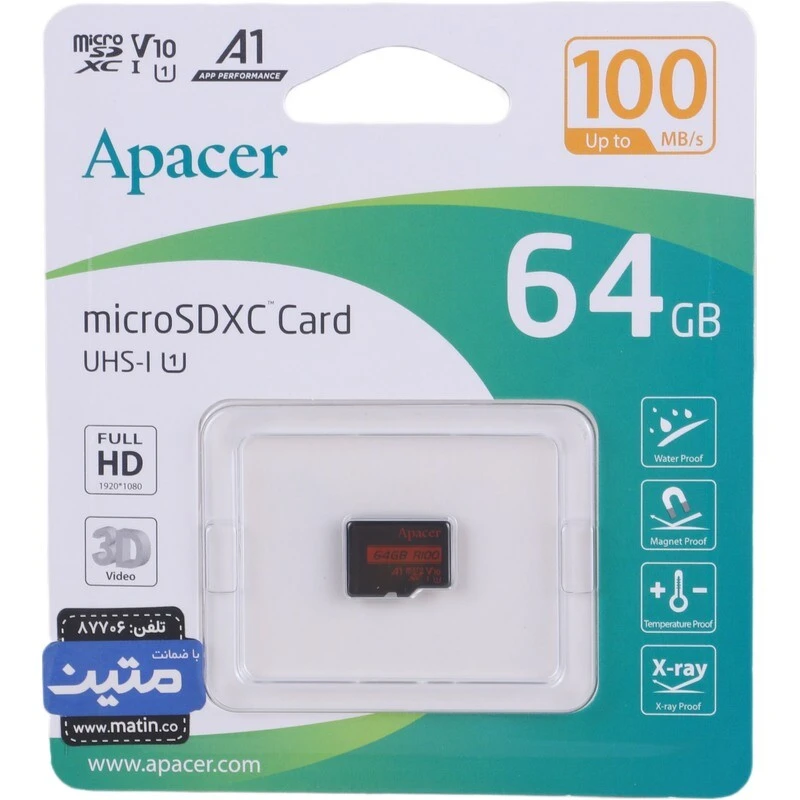
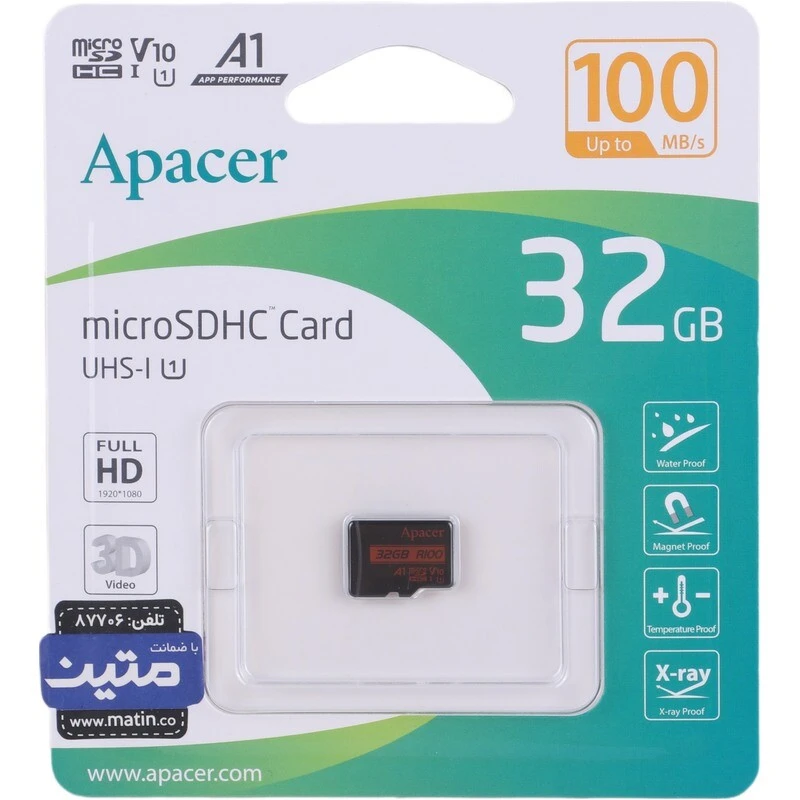
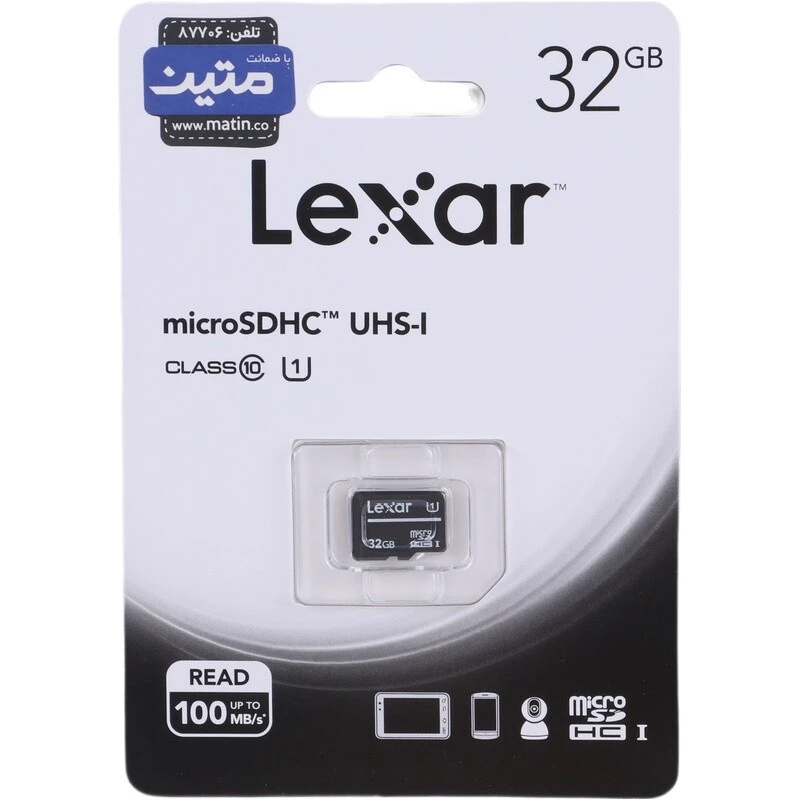
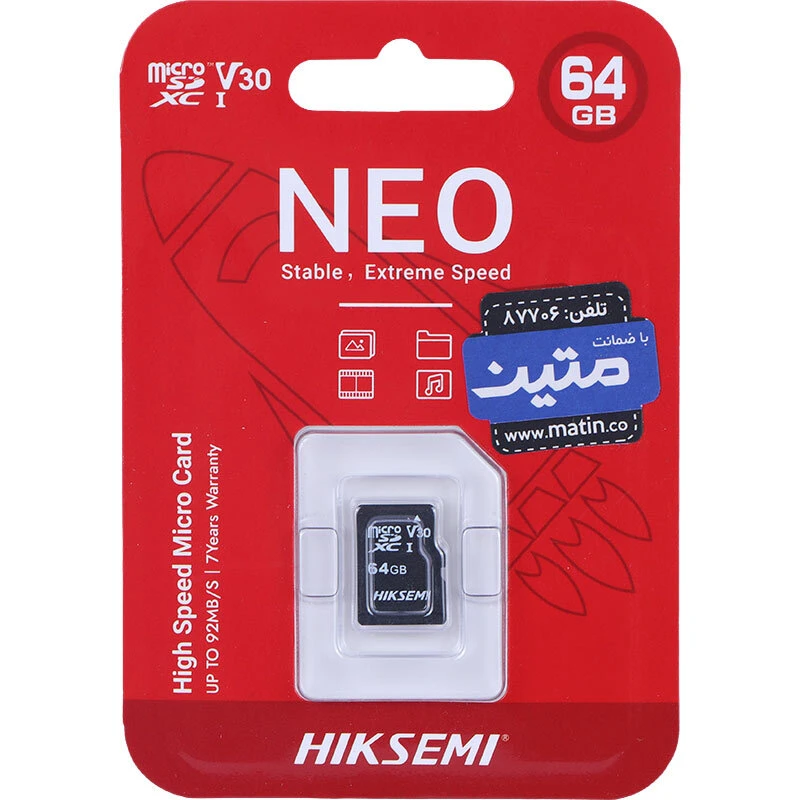
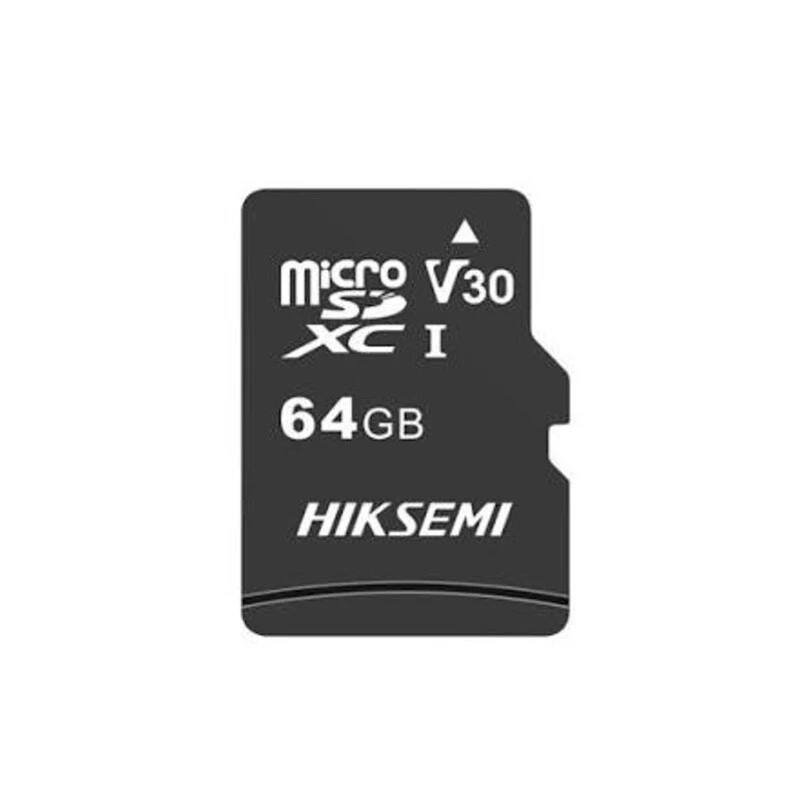
اگر قرار است برنامه ها را روی کارت حافظه اجرا کنید، بهتر است از یک کارت حافظه با سرعت مناسب استفاده کنید. کارت های کند می توانند باعث شوند برنامه ها دیرتر اجرا شوند. کارت های Class 10 با استاندارد A1 یا A2 برای اجرای برنامه ها انتخاب بهتری هستند. اگر علاوه بر برنامه ها، عکس، ویدئو یا بازی های حجیم هم ذخیره می کنید، ظرفیت های 128 یا 256 گیگابایت گزینه های مناسب تری هستند. فراموش نکنید که کارت های حافظه بی کیفیت علاوه بر سرعت پایین، احتمال خرابی و از دست رفتن اطلاعات را نیز افزایش می دهند.
محصولات پیشنهادی
سوالات متداول
آیا همه گوشی های اندرویدی از انتقال برنامه به کارت حافظه پشتیبانی می کنند؟
خیر؛ این قابلیت به نسخه اندروید، رابط کاربری و تصمیم سازنده گوشی بستگی دارد.
آیا انتقال برنامه به کارت حافظه باعث کاهش سرعت آن می شود؟
در بعضی موارد بله؛ اگر از کارت حافظه ای با سرعت پایین استفاده کنید، ممکن است برنامه ها یا بازی های سنگین کندتر از قبل اجرا شوند.
چرا گزینه انتقال برنامه به کارت حافظه برای من نمایش داده نمی شود؟
این موضوع می تواند به نسخه اندروید، محدودیت های برنامه، رابط کاربری گوشی یا حتی نوع کارت حافظه مربوط باشد. همچنین بعضی برنامه ها به صورت پیش فرض فقط روی حافظه داخلی نصب می شوند.
آیا خارج کردن کارت حافظه باعث حذف برنامه ها می شود؟
خیر، اما برنامه هایی که روی کارت حافظه قرار دارند تا زمان اتصال دوباره کارت اجرا نخواهند شد.
آیا بدون روت کردن گوشی هم می توان برنامه ها را به کارت حافظه منتقل کرد؟
بله؛ اگر گوشی از این قابلیت پشتیبانی کند، می توانید از تنظیمات اندروید یا ابزارهایی مانند AppMgr III استفاده کنید.
جمع بندی
انتقال برنامه به کارت حافظه یکی از ساده ترین راه ها برای آزاد کردن بخشی از فضای حافظه داخلی است، اما این قابلیت در همه گوشی ها و برای همه برنامه ها یکسان عمل نمی کند. اگر گزینه انتقال در تنظیمات گوشی فعال باشد، می توانید بدون نصب ابزار اضافی برنامه ها را جا به جا کنید. در غیر این صورت، استفاده از روش هایی مانند AppMgr III یا قابلیت های Developer Options ممکن است برای برخی برنامه ها راهگشا باشد. در نهایت، اگر از کارت حافظه برای نگهداری برنامه ها استفاده می کنید، بهتر است یک مدل پرسرعت و باکیفیت انتخاب کنید تا با افت عملکرد برنامه ها رو به رو نشوید. اگر تجربه ای از انتقال برنامه ها به کارت حافظه دارید یا هنگام انجام این کار با مشکلی مواجه شده اید، آن را در بخش نظرات با ما و دیگر کاربران تکنوسان مگ به اشتراک بگذارید.