آموزش کامل کنترل تلویزیون با گوشی اندروید و آیفون


دسترسی سریع و بی دردسر به تنظیمات لوازم خانگی به یکی از نیازهای اصلی کاربران تبدیل شده است. گم شدن کنترل تلویزیون یا اتمام ناگهانی باتری آن، معمولا دسترسی به تلویزیون را چالش بر انگیز می کند؛ اما خوشبختانه با قابلیت کنترل تلویزیون با گوشی، می توان تلفن همراه را به یک ریموت کنترل همه فن حریف تبدیل کرد. این قابلیت نه تنها جایگزینی سریع برای ریموت های فیزیکی است، بلکه امکاناتی پیشرفته تر نظیر تایپ آسان با کیبورد گوشی، وب گردی راحت تر و مدیریت سریع تر برنامه ها را در اختیارتان قرار می دهد. در این مقاله از تکنوسان مگ، تمامی روش های اتصال و تبدیل گوشی های اندروید و آیفون به ریموت تلویزیون را بررسی می کنیم. همچنین با معرفی و بررسی برترین اپلیکیشن های کاربردی، به شما کمک می کنیم تا بهترین نرم افزار متناسب با دستگاه خود را انتخاب و استفاده کنید.
آیا می توان هر تلویزیونی را با گوشی کنترل کرد؟
.jpg?f=webp)
تبدیل گوشی به کنترل تلویزیون همیشه امکان پذیر است، اما روش انجام آن یکسان نیست. پیش از نصب هر برنامه ای، ابتدا باید بدانید تلویزیون شما از چه روشی برای ارتباط با گوشی پشتیبانی می کند. به طور کلی تلویزیون ها در دو دسته قرار می گیرند. تلویزیون های هوشمند (Smart TV) که به شبکه Wi-Fi متصل می شوند و معمولا دارای سیستم عامل هایی مانند Android TV،Google TV ،Tizen یا webOS هستند. تلویزیون های معمولی یا قدیمی که به اینترنت متصل نمی شوند و اغلب تنها از طریق ریموت مادون قرمز فرمان دریافت می کنند.
روش های کنترل تلویزیون با گوشی
.jpg?f=webp)
همانطور که اشاره شد به صورت کلی دو روش اصلی برای کنترل تلویزیون وجود دارد که هر کدام مزایا و محدودیت های خود را دارند؛ در ادامه به بررسی این دو روش خواهیم پرداخت:
کنترل از طریق Wi-Fi
اگر تلویزیون شما هوشمند است، این روش بهترین انتخاب خواهد بود. در این حالت گوشی و تلویزیون از طریق شبکه بی سیم با یکدیگر ارتباط برقرار می کنند و دیگر نیازی به نشانه گرفتن گوشی به سمت تلویزیون نیست. این روش علاوه بر کنترل صدا و کانال، امکانات بیشتری مانند صفحه کلید مجازی، اجرای برنامه ها و گاهی حتی کنترل صوتی را نیز در اختیار کاربر قرار می دهد. مراحل کلی اتصال بدین صورت است:
- گوشی و تلویزیون را به یک شبکه Wi-Fi متصل کنید.
- برنامه سازگار با تلویزیون را نصب کنید.
- برنامه را اجرا کرده و تلویزیون را از فهرست دستگاه های موجود انتخاب کنید.
- در صورت نمایش کد تایید روی تلویزیون، آن را در گوشی وارد کنید.
- پس از اتصال، گوشی مانند یک ریموت عمل خواهد کرد.
کنترل از طریق مادون قرمز (IR)
تلویزیون های قدیمی به شبکه متصل نمی شوند و فرمان های خود را از طریق مادون قرمز دریافت می کنند. اگر گوشی شما نیز فرستنده IR داشته باشد، می توانید بدون نیاز به اینترنت یا Wi-Fi آن را جایگزین ریموت کنید. عبارت تبدیل گوشی به کنترل تلویزیون همه کاره بدون وای فای نامی است که عموما به این روش اطلاق می شود. البته باید توجه داشت که این قابلیت تنها در گوشی هایی قابل استفاده است که سخت افزار مادون قرمز داشته باشند و نصب برنامه به تنهایی کافی نیست.
معرفی بهترین برنامه های کنترل تلویزیون
.jpg?f=webp)
لازم نیست چندین برنامه مختلف را یکی یکی نصب و امتحان کنید. اگر بدانید تلویزیون شما از چه سیستم عاملی استفاده می کند و ارتباط آن با گوشی از طریق Wi-Fi برقرار می شود یا مادون قرمز، خیلی سریع می توانید گزینه مناسب را پیدا کنید.
برنامه Google Home
اگر تلویزیون شما از Google TV یا Android TV استفاده می کند، Google Home یکی از بهترین گزینه ها محسوب می شود. این برنامه علاوه بر کنترل تلویزیون، امکان مدیریت سایر تجهیزات هوشمند خانه را نیز فراهم می کند. اتصال سریع، رابط کاربری ساده، امکان تایپ متن با صفحه کلید گوشی و پشتیبانی از اندروید و آیفون از مهم ترین مزیت های اپلیکیشن Google Home به شمار می روند.
برنامه SmartThings
کاربران تلویزیون های سامسونگ بهتر است مستقیما از SmartThings استفاده کنند. کنترل تلویزیون با گوشی سامسونگ با استفاده از این اپ بسیار راحت بوده؛ این برنامه توسط خود سامسونگ توسعه یافته و امکانات بیشتری نسبت به برنامه های متفرقه ارائه می دهد. از جمله قابلیت های آن می توان به روشن و خاموش کردن تلویزیون، کنترل صدا، اجرای برنامه ها و مدیریت سایر دستگاه های هوشمند سامسونگ اشاره کرد. تبدیل گوشی به کنترل تلویزیون سامسونگ به شرطی که تلویزیون از قابلیت اتصال شبکه پشتیبانی کند، بسیار راحت خواهد بود.
اپلیکیشن LG ThinQ
اگر تلویزیون ال جی دارید، ThinQ انتخاب مطمئن تری نسبت به برنامه های عمومی است. این برنامه امکان کنترل کامل تلویزیون، مدیریت ورودی ها، اجرای برنامه ها و حتی اتصال سایر لوازم خانگی هوشمند ال جی را نیز فراهم می کند. رابط کاربری ساده و پایداری اتصال، از مهم ترین نقاط قوت آن محسوب می شود.
برنامه Mi Remote
برنامه Mi Remote یکی از شناخته شده ترین نمونه های برنامه تبدیل گوشی به کنترل تلویزیون است، اما برخلاف تصور بسیاری از کاربران، تنها روی گوشی هایی کار می کند که به فرستنده مادون قرمز مجهز باشند. این برنامه علاوه بر تلویزیون، از بسیاری از دستگاه های دیگر مانند گیرنده دیجیتال، کولر گازی، پروژکتور و برخی سیستم های صوتی نیز پشتیبانی می کند و به همین دلیل برای تبدیل گوشی به ریموت کنترل همه کاره گزینه مناسبی به شمار می رود.
بهترین برنامه های کنترل تلویزیون در یک نگاه
انتخاب برنامه مناسب تا حد زیادی به برند تلویزیون و نوع اتصال بستگی دارد. جدول زیر محبوب ترین و کاربردی ترین برنامه های موجود را مقایسه می کند.
| نام برنامه | نوع اتصال | مناسب برای اندروید | مناسب برای آیفون |
|---|---|---|---|
| Google Home | Wi-Fi | ✅ | ✅ |
| Samsung SmartThings | Wi-Fi | ✅ | ✅ |
| LG ThinQ | Wi-Fi | ✅ | ✅ |
| Google TV | Wi-Fi | ✅ | ❌ |
| Mi Remote | مادون قرمز (IR) | ✅ | ❌ |
کنترل تلویزیون با گوشی آیفون
.jpg?f=webp)
کاربران آیفون معمولا با این سوال روبرو می شوند که آیا می توان بدون خرید تجهیزات جانبی، تلویزیون را با آیفون کنترل کرد؟ پاسخ به مدل تلویزیون بستگی دارد. اگر تلویزیون شما هوشمند باشد و از Wi-Fi پشتیبانی کند، معمولا می توانید با برنامه هایی مانند SmartThings ،Google Home یا اپلیکیشن اختصاصی سازنده تلویزیون، آن را کنترل کنید. اما اگر تلویزیون قدیمی باشد، شرایط متفاوت است؛ زیرا آیفون به فرستنده مادون قرمز مجهز نیست و نمی تواند مانند بعضی گوشی های اندرویدی فرمان های IR ارسال کند. به همین دلیل برای کنترل تلویزیون با گوشی ایفون ابتدا باید مطمئن شوید که تلویزیون از اتصال شبکه پشتیبانی می کند یا خیر. در غیر این صورت، تنها راهکار استفاده از تجهیزات جانبی مانند IR Hub خواهد بود و تبدیل گوشی آیفون به کنترل تلویزیون بدون وای فای به تنهایی امکان پذیر نیست.
کنترل تلویزیون با گوشی شیائومی
اگر از گوشی شیائومی استفاده می کنید، شانس بیشتری برای جایگزین کردن گوشی با ریموت دارید، زیرا بسیاری از مدل های این برند همچنان به فرستنده مادون قرمز مجهز هستند. برای کنترل تلویزیون با گوشی شیائومی دو روش وجود دارد؛ البته همه گوشی های شیائومی مادون قرمز ندارند؛ بنابراین قبل از نصب برنامه، مشخصات مدل گوشی خود را بررسی کنید. اگر تلویزیون هوشمند است، از Google Home یا برنامه اختصاصی سازنده استفاده کنید. اگر تلویزیون معمولی است و گوشی شما IR دارد، Mi Remote یکی از بهترین گزینه ها خواهد بود.
کنترل تلویزیون های ایرانی با گوشی
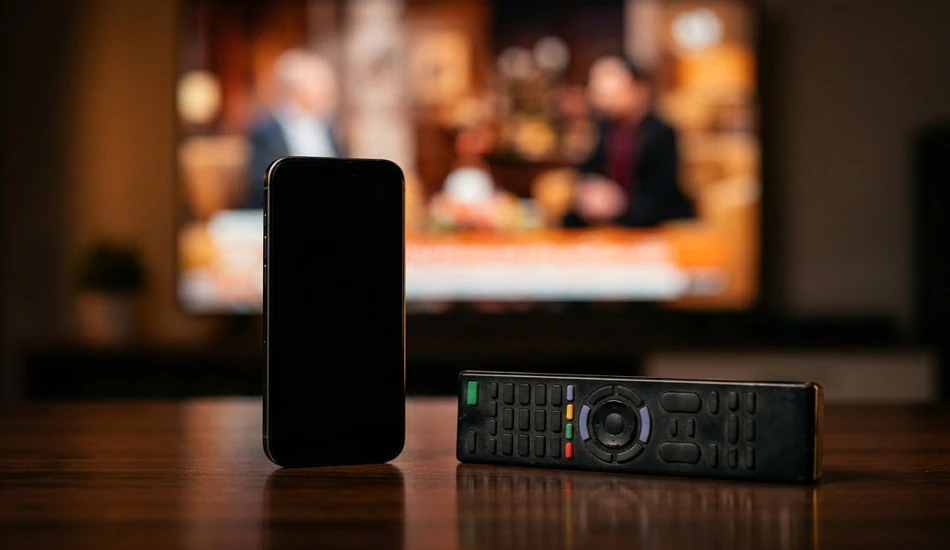
تلویزیون های ایرانی از نظر امکانات یکسان نیستند و نمی توان یک روش را برای همه مدل ها پیشنهاد کرد. بسیاری از مدل های جدید اسنوا، ایکس ویژن، جی پلاس و دوو با سیستم عامل Android TV یا Google TV عرضه می شوند و از کنترل از طریق شبکه پشتیبانی می کنند، اما در مدل های قدیمی معمولا باید از ریموت مادون قرمز استفاده شود.
اسنوا
تلویزیون های هوشمند جدید اسنوا که از Android TV یا Google TV بهره می برند، معمولا با Google Home یا Google TV سازگار هستند. در بعضی مدل ها نیز اپلیکیشن اختصاصی شرکت سازنده برای کنترل دستگاه در دسترس است. اگر تلویزیون اسنوا قدیمی باشد و قابلیت اتصال به شبکه نداشته باشد، تنها در صورتی می توانید از گوشی استفاده کنید که دستگاه اندرویدی شما فرستنده مادون قرمز داشته باشد.
ایکس ویژن
در تلویزیون های هوشمند ایکس ویژن نیز امکان کنترل از طریق Wi-Fi وجود دارد. اگر مدل شما از Android TV استفاده می کند، معمولا Google Home یا Google TV بهترین انتخاب هستند. اما در مدل های غیرهوشمند باید به سراغ گوشی های مجهز به IR یا ریموت یونیورسال بروید.
جی پلاس (LG)
بیشتر مدل های جدید جی پلاس بر پایه Android TV توسعه یافته اند؛ بنابراین اتصال از طریق شبکه ساده ترین روش کنترل آن ها محسوب می شود.
دوو
تلویزیون های هوشمند دوو نیز بسته به مدل، از کنترل تحت شبکه پشتیبانی می کنند. اگر تلویزیون قدیمی باشد، وجود مادون قرمز در گوشی اهمیت پیدا می کند.
چرا گوشی به تلویزیون وصل نمی شود؟
اگر برنامه تلویزیون را پیدا نمی کند یا اتصال برقرار نمی شود، قبل از نصب برنامه های دیگر این موارد را بررسی کنید:
- مطمئن شوید گوشی و تلویزیون به یک شبکه Wi-Fi متصل هستند.
- برنامه را از Google Play یا App Store به آخرین نسخه به روز کنید.
- در آیفون، مجوز دسترسی برنامه به شبکه محلی (Local Network) را فعال کنید.
- VPN را موقتا غیرفعال کنید؛ زیرا بعضی برنامه ها در زمان فعال بودن VPN تلویزیون را شناسایی نمی کنند.
- یک بار تلویزیون و گوشی را خاموش و روشن کنید.
- اگر از SmartThings یا Google Home استفاده می کنید، مطمئن شوید تلویزیون از این سرویس ها پشتیبانی می کند.
سوالات متداول
آیا بدون مادون قرمز می توان تلویزیون غیرهوشمند را کنترل کرد؟
در بیشتر موارد خیر؛ تلویزیون های غیرهوشمند فرمان های خود را از طریق مادون قرمز دریافت می کنند.
بهترین برنامه کنترل تلویزیون برای آیفون چیست؟
برای تلویزیون های هوشمند، SmartThings، Google Home و برنامه اختصاصی برند سازنده از بهترین گزینه ها هستند.
آیا همه گوشی های اندرویدی قابلیت کنترل تلویزیون را دارند؟
خیر؛ بعضی گوشی ها فقط از اتصال Wi-Fi پشتیبانی می کنند و برخی دیگر علاوه بر آن، فرستنده مادون قرمز نیز دارند. روش مناسب به مدل گوشی و تلویزیون بستگی دارد.
آیا برنامه های ریموت همه کاره با تمام تلویزیون ها سازگار هستند؟
خیر؛ هیچ برنامه ای از همه برندها و همه مدل ها پشتیبانی نمی کند. پیش از نصب، بهتر است نوع تلویزیون و روش ارتباط آن را بررسی کنید.
جمع بندی
کنترل تلویزیون با گوشی زمانی تجربه خوبی خواهد بود که برنامه مناسب را متناسب با مدل تلویزیون و امکانات گوشی انتخاب کنید. اگر تلویزیون هوشمند دارید، اتصال از طریق Wi-Fi و استفاده از برنامه های رسمی مانند SmartThings ،Google Home یا LG ThinQ معمولا بهترین نتیجه را ارائه می دهد. برای تلویزیون های قدیمی نیز وجود مادون قرمز در گوشی یا استفاده از تجهیزات جانبی، تعیین کننده است و نباید انتظار داشت هر برنامه ای روی هر دستگاهی کار کند. اگر تجربه استفاده از گوشی به جای ریموت تلویزیون را داشته اید یا برنامه دیگری می شناسید که عملکرد خوبی داشته است، تجربه خود را در بخش نظرات با ما به اشتراک بگذارید.