نصب کارت گرافیک عمودی؛ زیبایی یا کاهش کارایی؟


در دنیای PC بیلدینگ امروز، کارت های گرافیک قدرتمند مثل سری RTX 50 یا RX 8000 با وزن و ابعاد بزرگ تر خود، چالش جدیدی ایجاد کرده اند. در نصب افقی سنتی، خطر ساگ وجود دارد که می تواند به مرور زمان به PCB آسیب بزند و پایداری سیستم را کاهش دهد. در عین حال، بسیاری از کاربران دوست دارند که زیبایی GPU با فن ها و RGB چشم نواز آن کاملاً در معرض دید باشد، نه اینکه در پشت کابل ها و مادربرد پنهان شوند. نصب عمودی کارت گرافیک دقیقاً این دو مسئله را هدف قرار می دهد. به این ترتیب که کاربران با چرخش ۹۰ درجه ای GPU، هم از ساگ جلوگیری می کنند، هم زیبایی کارت گرافیک را در معرض دید قرار می دهند. در این مقاله از تکنوسان مگ به طور کامل نصب کارت گرافیک عمودی را بررسی کردیم. همچنین به تشریح تفاوت های نصب عمودی و افقی (به همراه مزایا و معایب آن) و آموزش گام به گام نصب عمودی کارت گرافیک پرداخته ایم. اگر GPU سنگین دارید یا می خواهید بیلدتان هم زیبا باشد و هم پایدار، تا انتهای این مطلب همراه ما باشید تا با تمام جزئیات آشنا شوید و تصمیم هوشمندانه ای بگیرید.
نصب کارت گرافیک عمودی
.jpg)
نصب کارت گرافیک عمودی به معنای چرخش ۹۰ درجه ای GPU نسبت به مادربرد است؛ در این روش، کارت گرافیک با استفاده از کابل رایزر PCIe (رایزر کارت گرافیک) به صورت ایستاده قرار می گیرد تا فن ها، کولر و نورهای RGB آن رو به پنل شیشه ای کیس جهت گیری کنند. این روش در مقابل نصب افقی سنتی قرار دارد که GPU مستقیماً در اسلات PCIe مادربرد نصب شده و فن های آن رو به پایین یا داخل کیس قرار می گیرند.
با افزایش اندازه، وزن و توان مصرفی GPUهای مدرن، بیلد کردن PC دیگر فقط مونتاژ فنی نیست؛ بلکه ترکیبی از عملکرد بالا و نمایش هنری است. نصب افقی عملکرد را اولویت می دهد: جریان هوای بهتر، دماهای پایین تر و عدم ریسک افت فرکانس به دلیل گرمای بیش از حد. اما در کارت های سنگین، ساگ (خم شدن PCB به دلیل جاذبه) مشکل جدی ایجاد می کند که فشار زیادی به اسلات PCIe وارد کرده و ممکن است به آسیب بلندمدت مادربرد منجر شود. نصب عمودی این مسئله را حل می کند و زیبایی را به اوج می رساند؛ زیرا در نصب عمودی GPU به مرکز توجه بیلد تبدیل شده، RGB و طراحی کولر کاملاً دیده می شود و ظاهر بسیار زیبایی ایجاد می کند.
تفاوت نصب عمودی و افقی کارت گرافیک (به همراه مزایا و معایب)
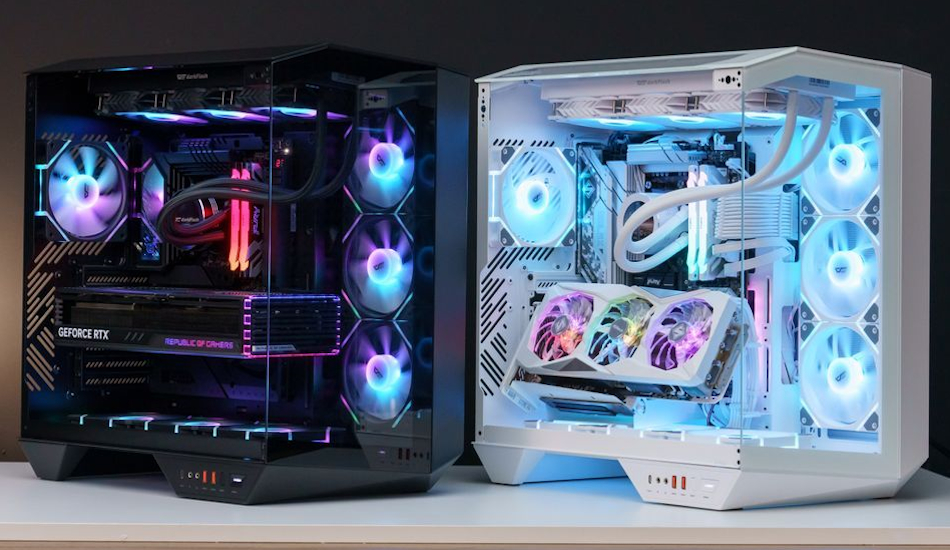
نصب کارت گرافیک در سیستم های PC دو رویکرد اصلی دارد: نصب افقی که روش استاندارد و سنتی است و نصب عمودی که در سال های اخیر محبوبیت زیادی پیدا کرده است. این دو روش از نظر فیزیکی، فنی و بصری تفاوت های قابل توجهی دارند و انتخاب بین آن ها مستقیماً به اولویت های کاربر بستگی دارد.
نصب افقی کارت گرافیک
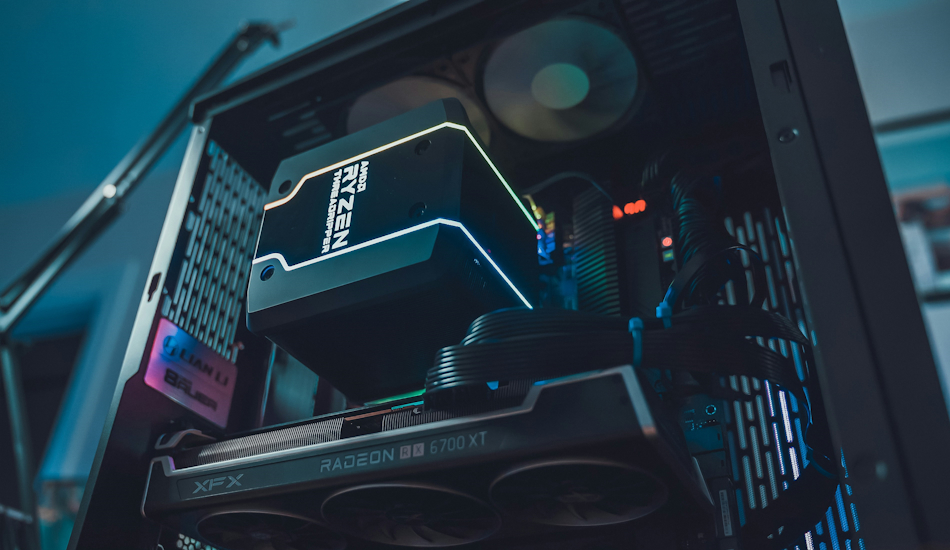
در نصب افقی، کارت گرافیک مستقیماً داخل اسلات PCIe مادربرد قرار می گیرد و فن های کولر آن به سمت پایین یا داخل کیس جهت گیری می کنند.
- مزایای نصب افقی کارت گرافیک
- هواگیری بسیار طبیعی و کارآمد: هوای خنک از پنل جلویی یا پایین کیس مستقیماً به فن های GPU می رسد و گرما به راحتی از بالای کارت به سمت فن های خروجی کیس هدایت می شود. این جریان هوای عمودی معمولاً دماهای پایین تری (اغلب ۵ تا ۱۰ درجه سلسیوس کمتر از حالت عمودی در شرایط مشابه) ایجاد می کند و ریسک ثروتلینگ حرارتی را به حداقل می رساند.
- بدون نیاز به تجهیزات اضافی: هیچ رایزر کابل، براکت یا تغییر در ساختار کیس لازم نیست، بنابراین هزینه صفر است و نصب سریع و بدون پیچیدگی انجام می شود.
- سازگاری کامل با همه کیس ها و مادربردها: حتی در کیس های کوچک هم بدون مشکل کار می کند.
- معایب نصب افقی کارت گرافیک
- ساگ GPU: کارت های سنگین تحت تأثیر نیروی جاذبه به سمت پایین خم می شوند. این خمیدگی، فشار مداوم به اسلات PCIe مادربرد وارد می کند و ممکن است به مرور زمان به PCB کارت و یا اتصالات مادربرد آسیب بزند و پایداری سیستم را کاهش دهد. حتی در موارد شدید باعث مشکلات الکتریکی یا از دست رفتن گارانتی می شود. این مشکل در نسل های جدید GPU بسیار شایع تر شده است.
نصب عمودی کارت گرافیک
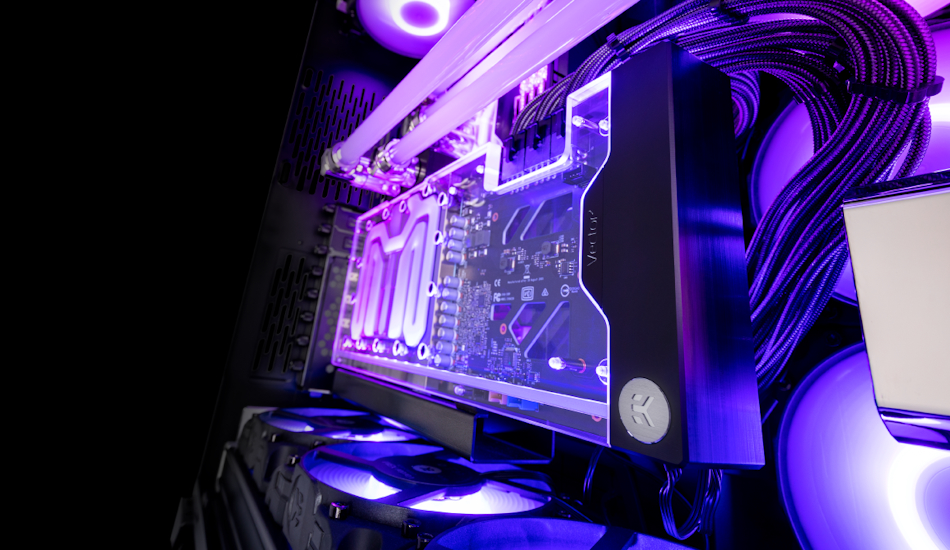
در نصب عمودی، کارت گرافیک ۹۰ درجه چرخانده می شود تا به صورت ایستاده قرار بگیرد. اتصال از طریق یک کابل رایزر PCIe انجام می شود و GPU به براکت مخصوصی متصل می گردد که وزن آن را تحمل کند.
- مزایای نصب عمودی کارت گرافیک
- چرخش ۹۰ درجه و نمایش فن ها و RGB؛ مهم ترین مزیت بصری این روش است. فن های چرخان، نورهای RGB، لوگوها و طراحی جلویی کولر کاملاً رو به پنل شیشه ای کیس قرار می گیرند و GPU به مرکز توجه بیلد تبدیل می شود. این ظاهر زیبا برای کاربرانی که کیس شیشه ای تمپر و نورپردازی حرفه ای دارند، بسیار جذاب است، چرا که سیستم را از حالت معمولی به یک اثر هنری تبدیل می کند.
- جلوگیری از ساگ: وزن کارت مستقیماً به براکت و کف کیس منتقل می شود و فشار روی اسلات PCIe تقریباً حذف می گردد. این یکی از دلایل اصلی محبوبیت این روش در میان کاربران حرفه ای و کسانی که GPUهای بسیار سنگین دارند، است.
- معایب نصب عمودی کارت گرافیک
- نیاز به فاصله آزاد کافی (حداقل ۲۰ تا ۴۰ میلی متر فاصله از پنل شیشه ای) برای جلوگیری از مسدود شدن جریان هوا.
- الزام به براکت عمودی و رایزر باکیفیت: بدون این ها نصب ممکن نیست یا عملکرد افت می کند.
- فقط در کیس های خاصی که از ابتدا پشتیبانی عمودی دارند بهترین نتیجه را می دهد. در کیس های معمولی یا قدیمی، GPU بیش از حد نزدیک پنل شیشه ای می شود و هواگیری ضعیف شده و دما افزایش می یابد.
تاثیر نصب عمودی بر دمای GPU
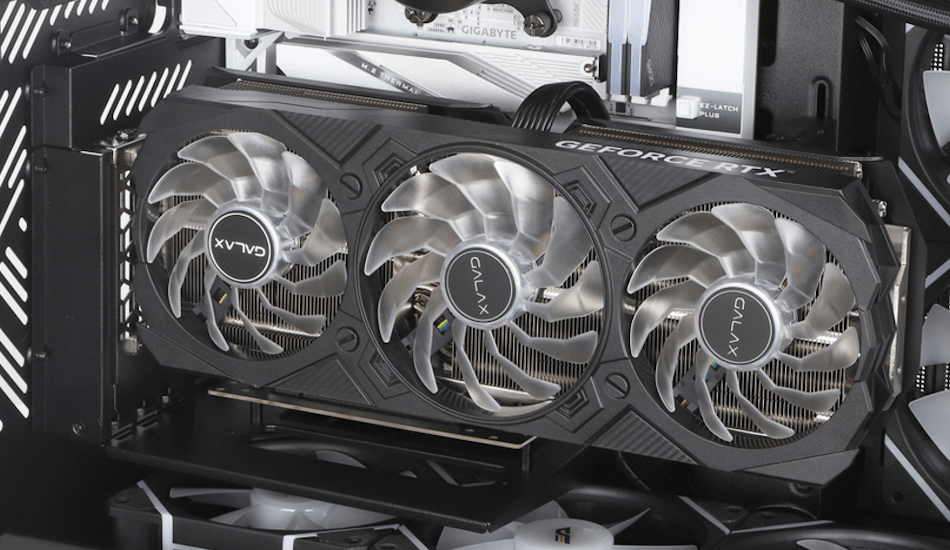
نصب کارت گرافیک به صورت عمودی اغلب با افزایش دمای GPU همراه است و این یکی از مهم ترین نکاتی است که کاربران هنگام انتخاب این روش باید در نظر بگیرند. این افزایش دما مستقیماً به نحوه قرارگیری کارت، جریان هوای کیس و فاصله فیزیکی GPU از پنل شیشه ای مربوط می شود و در بسیاری از موارد می تواند عملکرد را تحت تاثیر قرار دهد.
افزایش دما کلی
در حالت عمودی، کارت گرافیک نزدیک تر به پنل شیشه ای تمپر قرار می گیرد و هوای گرم خروجی از فن های GPU به راحتی نمی تواند خارج شود. این نزدیکی باعث می شود گرما در فضای بین کارت و شیشه محبوس شود و دمای هسته GPU و حافظه افزایش پیدا کند. تست های مختلف نشان می دهند که در شرایط مشابه، دمای GPU در نصب عمودی معمولاً ۳ تا ۱۰ درجه سلسیوس بالاتر از حالت افقی است. این افزایش در لودهای سنگین بیشتر احساس می شود و گاهی دما را از محدوده ۷۰ درجه به بالای ۸۰ درجه می رساند. حتی در کیس های خوب، این تفاوت حداقل ۳-۵ درجه باقی می ماند و در کیس های ضعیف تر یا بدون فن ورودی پایین، می تواند به ۸-۱۰ درجه برسد.
عوامل موثر
چند عامل کلیدی تعیین کننده میزان افزایش دما هستند:
- اول از همه، فاصله GPU از پنل شیشه ای اهمیت زیادی دارد: حداقل ۲۰ تا ۳۰ میلی متر فاصله آزاد لازم است تا هوا بتواند آزادانه گردش کند. اگر فاصله کمتر باشد، هوای گرم خروجی دوباره به داخل فن ها کشیده می شود و دما به شدت بالا می رود.
- دوم، جریان هوای کلی کیس بسیار مهم است: کیس هایی که فن های ورودی قوی در پایین یا جلو دارند (به خصوص فن های intake در کف)، هوای خنک بیشتری به GPU می رسانند و افزایش دما را کاهش می دهند.
- سوم، نوع کولر GPU نقش اساسی دارد: کارت هایی که کولرهای سه فن یا چهارفن بزرگ تر و بازتر دارند معمولاً بهتر عمل می کنند، در حالی که مدل های با کولر کوچک یا فن های کم تعداد بیشتر تحت تاثیر قرار می گیرند.
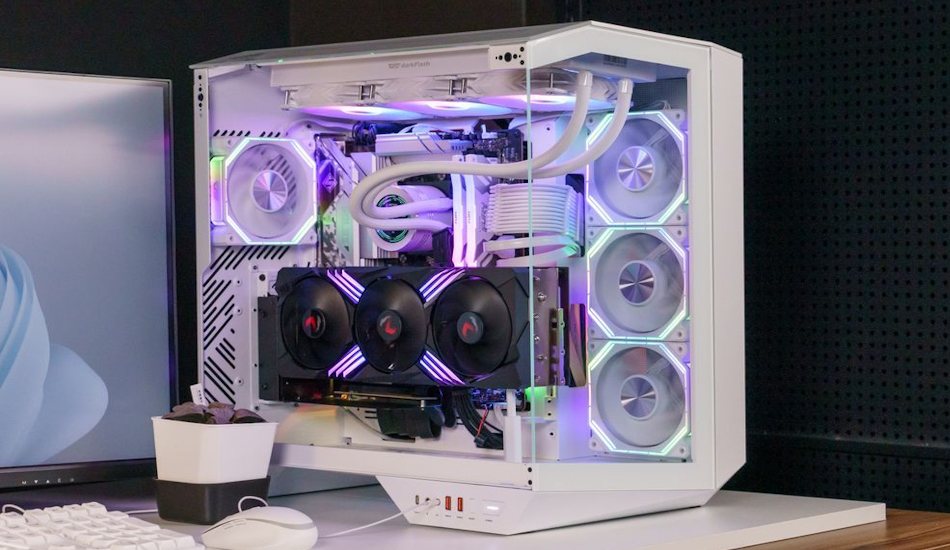
تاثیر روی عملکرد
در GPUهای بسیار قدرتمند و پرمصرف مانند RTX 4090 یا مدل های مشابه سری ۵۰، افزایش دما می تواند به ثروتلینگ حرارتی منجر شود؛ یعنی GPU برای جلوگیری از آسیب، فرکانس هسته را به طور خودکار کاهش می دهد و عملکرد افت می کند. این مشکل در لودهای طولانی و سنگین بیشتر دیده می شود. با این حال، این ریسک کاملاً قابل کنترل است؛ استفاده از کیس های مش دار (mesh front panel) با جریان هوای عالی، اضافه کردن فن های intake پایین، و حتی تنظیم منحنی فن GPU با نرم افزارهایی مانند MSI Afterburner می تواند دما را نزدیک به حالت افقی نگه دارد و ثروتلینگ را حذف کند.
مقایسه با نصب افقی
نصب افقی به طور کلی پایدارتر است. جریان هوای طبیعی و مستقیم باعث می شود دما همیشه پایین تر بماند و نیازی به تنظیمات اضافی نباشد. در مقابل، نصب عمودی کاملاً وابسته به طراحی کیس است. مثلاً در کیس Hyte X50 یا مدل های مشابه با پنل مش دار و فاصله مناسب، افزایش دما می تواند به حداقل برسد و حتی در برخی تست ها فقط ۲-۴ درجه تفاوت ایجاد شود. اما در کیس های شیشه ای بسته یا بدون فن کف، تفاوت به ۱۰ درجه یا بیشتر می رسد و به این ترتیب عملکرد تحت تاثیر قرار می گیرد. در نهایت، اگر کیس شما جریان هوای عالی داشته باشد، نصب عمودی می تواند بدون افت قابل توجه عملکرد کار کند؛ در غیر این صورت، نصف افقی کارت گرافیک انتخاب ایمن تری برای حفظ حداکثر کارایی است.
رایزر کارت گرافیک چیست؟
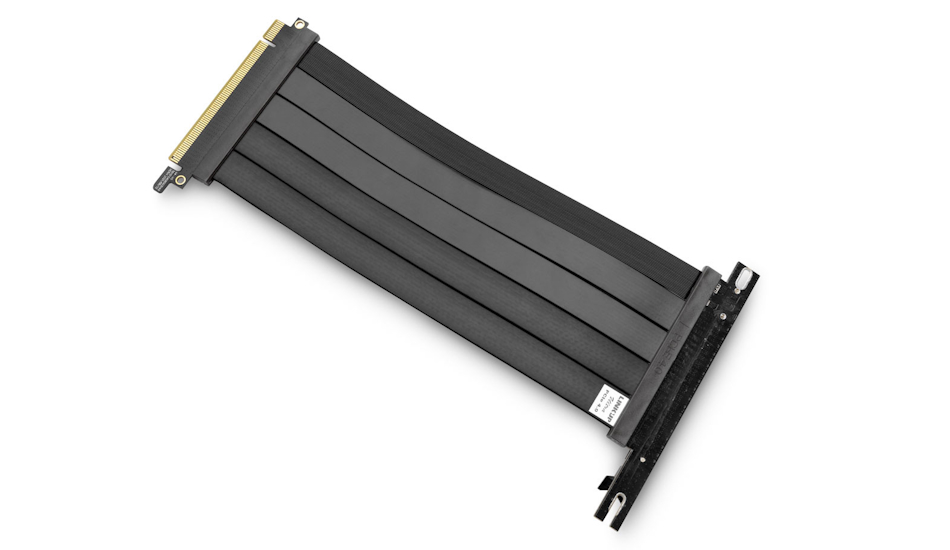
رایزر کارت گرافیک (GPU Riser Cable) یکی از اجزای کلیدی در نصب عمودی کارت گرافیک است. این قطعه امکان اتصال GPU به مادربرد را بدون قرار گرفتن مستقیم در اسلات PCIe فراهم می کند و به همین دلیل در بیلدهای عمودی ضروری است. رایزر در اصل یک کابل PCIe است که سیگنال های داده، برق و کنترل را از اسلات PCIe مادربرد به کارت گرافیک منتقل می کند. این کابل معمولاً از یک کانکتور PCIe در یک سمت (که به مادربرد وصل می شود) و کانکتور دیگر در سمت مقابل (که GPU به آن متصل می شود) تشکیل شده است. رایزر به GPU اجازه می دهد در فاصله ای دورتر از مادربرد قرار بگیرد و به صورت عمودی نصب شود، در حالی که ارتباط کاملاً پایدار باقی می ماند. طول کابل معمولاً بین 20 تا 30 سانتی متر است تا انعطاف کافی برای قرارگیری در نقاط مختلف کیس وجود داشته باشد.
آموزش نصب عمودی کارت گرافیک
نصب کارت گرافیک به صورت عمودی فرآیندی دقیق است که اگر درست انجام شود، هم زیبایی بیلد را افزایش می دهد و هم از مشکلات مکانیکی مانند ساگ جلوگیری می کند. این کار نیاز به دقت بالا دارد تا عملکرد سیستم حفظ شود و هیچ آسیبی به قطعات وارد نشود. در ادامه مراحل کامل و گام به گام را توضیح می دهیم.
.jpg)
ابزار و تجهیزات لازم
برای نصب عمودی به موارد زیر نیاز دارید:
- براکت عمودی مخصوص (Vertical GPU Bracket یا Mount) که با کیس شما سازگار باشد و وزن GPU را تحمل کند.
- رایزر کابل PCIe با پشتیبانی نسخه ۴.۰ یا ۵.۰ (ترجیحاً از برندهای معتبر)
- پیچ گوشتی مناسب برای باز و بسته کردن پیچ های براکت و کیس.
- آچار آلن کوچک یا ابزارهای اضافی که همراه براکت ارائه می شود.
- نرم افزار مانیتورینگ مانند MSI Afterburner برای تست دما و عملکرد پس از نصب.
مراحل گام به گام آموزش نصب کارت گرافیک عمودی
- بررسی سازگاری کیس و مادربرد
ابتدا کیس را باز کنید و موقعیت اسلات PCIe اصلی مادربرد را بررسی کنید. چک کنید که کیس از نصب عمودی پشتیبانی کند. فاصله آزاد بین اسلات PCIe مادربرد و پنل شیشه ای یا محل براکت باید حداقل ۲۰ تا ۴۰ میلی متر باشد تا GPU بیش از حد نزدیک پنل نشود. اگر فاصله کم باشد، هواگیری ضعیف شده و دما افزایش می یابد. همچنین مطمئن شوید مادربرد فضای کافی برای روتینگ رایزر دارد و هیچ قطعه ای (مانند RAM یا کولر CPU) مانع نمی شود.
.jpg)
- نصب براکت و روتینگ رایزر (از مادربرد به براکت)
براکت عمودی را طبق دستورالعمل سازنده به کیس متصل کنید (معمولاً با پیچ به کف یا پنل جانبی کیس). سپس یک سر رایزر را به اسلات PCIe مادربرد وصل کنید (دقت کنید جهت درست باشد و کاملاً جا بیفتد). سر دیگر رایزر را از داخل کیس روتینگ کنید تا به محل براکت برسد. کابل را بدون خمیدگی شدید یا فشار زیاد بکشید؛ خمیدگی های تند می تواند سیگنال را مختل کند. رایزر را با بست کمری یا گیره های کیس ثابت کنید تا حرکت نکند.
- قرار دادن GPU و تست فیت (تنظیم فاصله برای هواگیری)
کارت گرافیک را به سر دیگر رایزر متصل کنید و سپس GPU را روی براکت قرار دهید. پیچ های براکت را محکم کنید تا کارت ثابت شود. قبل از اتصال نهایی، فیت را تست کنید: چک کنید GPU حداقل ۲۰-۳۰ میلی متر از پنل شیشه ای فاصله داشته باشد. اگر فاصله کم است، براکت را تنظیم کنید یا از اسپیسرهای اضافی استفاده نمایید. این مرحله حیاتی است؛ نزدیکی بیش از حد به پنل باعث می شود هوای گرم خروجی دوباره به داخل فن ها کشیده شود و دما بالا برود.
- اتصال کابل های قدرت و نمایش (مدیریت خمیدگی)
کابل های قدرت GPU را وصل کنید. دقت کنید کابل ها بدون فشار یا خمیدگی شدید باشند؛ خمیدگی های نزدیک به کانکتور می تواند باعث مشکلات الکتریکی یا آسیب به سوکت شود. اگر از آداپتور ۱۲VHPWR استفاده می کنید، مطمئن شوید کاملاً صاف و بدون تنش است. سپس کابل های نمایش (HDMI یا DisplayPort) را وصل کنید؛ در نصب عمودی، این پورت ها معمولاً رو به بیرون هستند و دسترسی آسان تری دارند.
- تست اولیه: چک دما با MSI Afterburner و استرس تست
سیستم را روشن کنید و وارد ویندوز شوید. MSI Afterburner یا HWMonitor را باز کنید تا دمای GPU، فرکانس و سرعت فن را مانیتور کنید. یک استرس تست مانند FurMark، 3DMark Time Spy یا تست سنگین در بازی اجرا کنید (حداقل ۱۵-۳۰ دقیقه). دما را چک کنید؛ اگر بیش از ۸۵-۹۰ درجه رفت یا فرکانس کاهش یافت (ثروتلینگ)، جریان هوا را بهبود ببخشید (فن های intake اضافه کنید یا منحنی فن را تنظیم نمایید). اگر همه چیز پایدار بود، نصب موفق بوده است.
اشتباهات رایج در هنگام نصب عمودی کارت گرافیک و راه های جلوگیری از آن ها
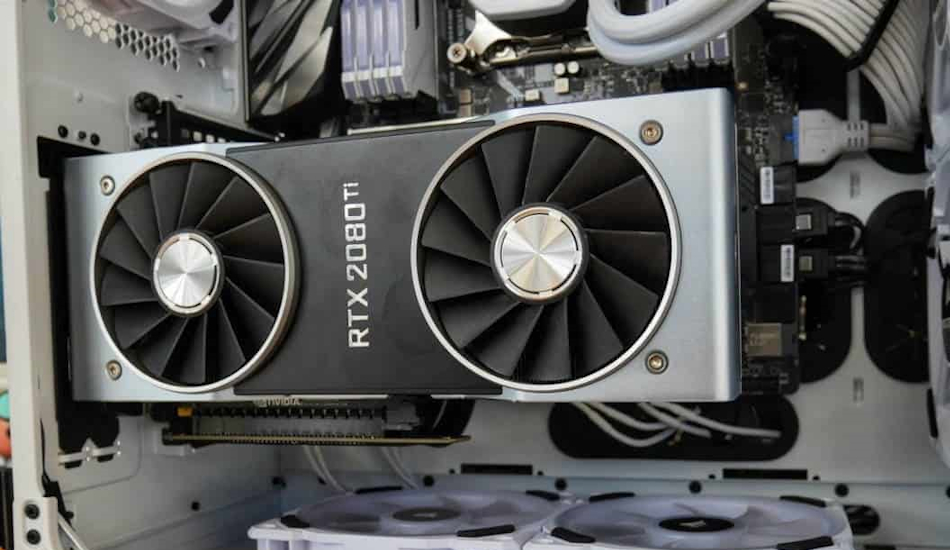
برای اینکه نصب عمودی GPU بدون مشکل و با حداکثر کارایی انجام شود، باید از اشتباهات رایجی که بسیاری از کاربران مرتکب می شوند آگاه باشید. این اشتباهات اغلب باعث افزایش دما، ناپایداری سیستم یا حتی آسیب به قطعات می شوند. در ادامه مهم ترین موارد را بررسی می کنیم:
- نزدیک کردن بیش از حد GPU به پنل شیشه ای: این کار هواگیری را مسدود می کند و دما را ۱۰ درجه یا بیشتر افزایش می دهد.
- استفاده از رایزر ارزان یا قدیمی (PCIe 0 برای کارت های 4.0+): باعث ناپایداری، کرش یا افت عملکرد می شود.
- مسدود کردن فن های ورودی پایین کیس با قرار دادن GPU خیلی پایین: این کار هوای خنک را قطع می کند.
- خم کردن شدید کابل های قدرت یا رایزر: منجر به آسیب کانکتور یا مشکلات الکتریکی می شود.
- عدم تست دما پس از نصب: بسیاری از کاربران بدون چک نهایی متوجه ثروتلینگ می شوند.
محصولات پیشنهادی
سوالات متداول
آیا نصب عمودی دمای GPU را افزایش می دهد؟
بله، معمولاً ۳ تا ۱۰ درجه سلسیوس بیشتر به دلیل نزدیکی به پنل شیشه ای و محدودیت هواگیری.
تفاوت نصب عمودی و افقی کارت گرافیک در عملکرد و زیبایی چیست؟
افقی عملکرد بهتر و دمای پایین تر دارد؛ عمودی زیبایی و نمایش GPU را اولویت می دهد اما ممکن است دما را افزایش دهد.
آیا رایزر ارزان عملکرد GPU را کاهش می دهد؟
بله، رایزرهای بی کیفیت می توانند ۱-۵ درصد افت عملکرد ایجاد کنند یا باعث ناپایداری و کرش شوند.
آیا نصب عمودی ساگ را حذف می کند؟
نصب عمودی به خودی خود ساگ را حذف می کند زیرا وزن GPU روی براکت قرار می گیرد نه اسلات PCIe مادربرد.
نتیجه گیری
در این مقاله از تکنوسان مگ، نصب کارت گرافیک به صورت عمودی را کامل بررسی کردیم. تفاوت های اصلی با روش افقی، مزایا و معایب هر دو روش را گفتیم. مسائل حرارتی، راه های کنترل دما، نقش رایزر و آموزش گام به گام نصب را هم به طور کامل توضیح دادیم. با رعایت نکات ایمنی و انتخاب تجهیزات مناسب، می توانید زیبایی GPU را به نمایش بگذارید بدون اینکه عملکرد سیستم افت کند. این اطلاعات به شما کمک می کند بیلدی حرفه ای بسازید که هم ظاهر جذابی داشته باشد و هم پایدار و کارآمد بماند. نظر شما کاربران تکنوسان مگ در رابطه با نصب عمودی GPU چیست؟ اگر تجربه ای در این زمینه داشته اید یا سوالی هنوز باقی مانده، با ما به اشتراک بگذارید.