گوگل فوتو چیست و چگونه از آن استفاده کنیم؟


ثبت و ذخیره لحظات زندگی با گوشی های هوشمند بسیار آسان است، اما مدیریت، سازمان دهی و محافظت از هزاران عکس و ویدیو به یکی از چالش های روزمره کاربران تبدیل شده است. گوگل فوتوز (Google Photos) پاسخی به این دغدغه است؛ سرویس ابری هوشمندی که فراتر از یک گالری ساده عمل می کند. این پلتفرم نه تنها به شما اجازه می دهد از فایل های تصویری خود در فضایی امن و با دسترسی آسان روی تمام دستگاه ها نسخه پشتیبان (Backup) تهیه کنید، بلکه با تکیه بر الگوریتم های هوش مصنوعی پیشرفته، تصاویر را بر اساس چهره افراد، مکان ها و حتی اشیای درون تصویر دسته بندی می کند تا پیدا کردن عکسی از سال های گذشته تنها به چند ثانیه زمان نیاز داشته باشد.
شروع کار با این ابزار کاربردی نیازمند شناخت امکانات کلیدی و تنظیمات صحیح آن است؛ از نحوه همگام سازی خودکار و مدیریت حجم ذخیره سازی گرفته تا استفاده از قابلیت های جستجوی صوتی و ویرایش هوشمند. در این مقاله از تکنوسان مگ به صورت گام به گام بررسی می کنیم که گوگل فوتو چیست و دقیقا چه قابلیت هایی در اختیارتان می گذارد، چطور می توانید پشتیبان گیری را بدون مصرف بی رویه اینترنت فعال کنید و چگونه با به کارگیری ابزارهای جانبی آن، از خاطرات دیجیتال خود به بهینه ترین شکل ممکن مراقبت نمایید.
گوگل فوتو چیست؟
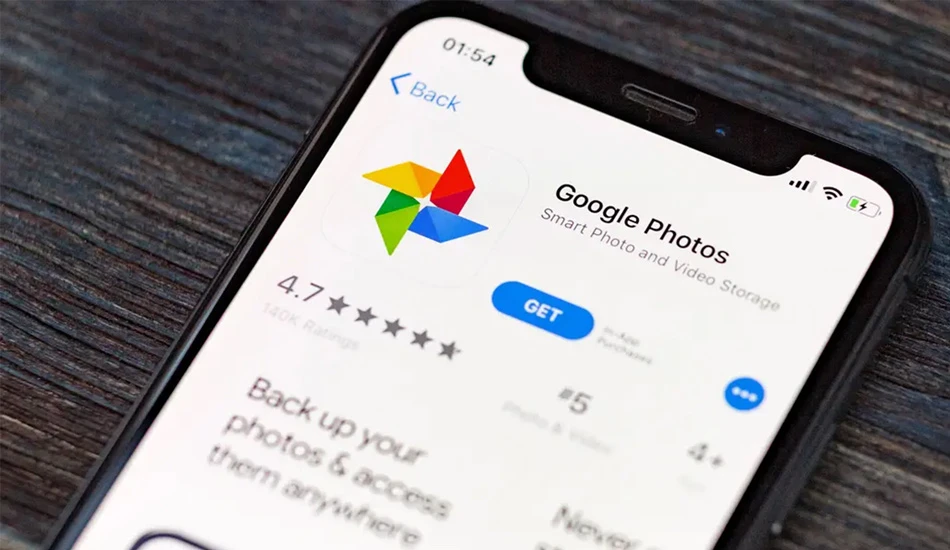
گوگل فوتو (Google Photos) فراتر از یک گالری ساده برای نمایش و ویرایش عکس و ویدیو است؛ این ابزار هوشمند با تکیه بر الگوریتم های پیشرفته، رسانه ها را بر اساس چهره، مکان و موضوع دسته بندی می کند تا پیدا کردن لحظات مدنظر تنها چند ثانیه زمان ببرد. همچنین ادغام این پلتفرم با ابزار کاربردی گوگل لنز (Google Lens)، امکان استخراج متن های درون تصویر و جستجوی بصری در وب را به سادگی فراهم می سازد. اشتراک گذاری سریع آلبوم ها با دیگران و دسترسی به قابلیت های ویرایش تخصصی، این برنامه را به یک مرکز مدیریت جامع برای محتواهای بصری تبدیل کرده که ورود به آن تنها با اتصال به حساب کاربری گوگل امکان پذیر است.
بزرگ ترین مزیت این سرویس، سیستم پشتیبان گیری خودکار و فضای ذخیره سازی ابری آن است. با فعال سازی این قابلیت، تمام تصاویر و ویدیوهای جدید بدون نیاز به بارگذاری دستی در فضای ابری ذخیره می شوند؛ قابلیتی که مانع از دست رفتن خاطرات در صورت حذف تصادفی یا مفقود شدن گوشی می شود. علاوه بر این، کاربران می توانند پس از اطمینان از همگام سازی، فایل ها را از حافظه فیزیکی دستگاه حذف کرده و حجم چشمگیری از فضای داخلی گوشی را آزاد کنند، در حالی که در هر زمان و با هر دستگاه دیگری تنها با ورود به اکانت گوگل خود به آرشیو کامل خاطراتشان دسترسی دارند.
ویژگی های مفید برنامه گوگل فوتو

گوگل فوتو فراتر از یک گالری ساده، با ارائه 15 گیگابایت فضای ابری رایگان به هر حساب گوگل، راهکاری ایده آل برای بهینه سازی حافظه گوشی است؛ قابلیتی که به کاربران اجازه می دهد فایل های همگام سازی شده را با یک لمس از روی حافظه داخلی حذف کرده و بدون نیاز به خرید کارت حافظه، فضای دستگاه را آزاد کنند. علاوه بر این، ابزارهای خلاقانه متعددی در دل این برنامه تعبیه شده است؛ از تبدیل عکس ها به گیف و ویدیو گرفته تا ابزارهای پیشرفته ویرایش رنگ، نور و امکان نمایش مستقیم تصاویر روی تلویزیون از طریق قابلیت Chromecast برای تماشای جمعی خاطرات.
نقطه قوت متمایز این پلتفرم، اتکا به هوش مصنوعی قدرتمند گوگل برای سازمان دهی و جستجوی بی دردسر محتوا است. کاربران بدون نیاز به نام گذاری فایل ها می توانند تنها با جستجوی موضوعاتی مثل نام افراد، مکان ها یا حتی متن های درون عکس، در کسری از ثانیه به تصویر مورد نظر برسند. همچنین دستیار هوشمند برنامه به صورت خودکار عکس ها را در آلبوم های منظم دسته بندی می کند، کلاژها و کلیپ های ویدیویی جذاب از رویدادهای مختلف می سازد و با یادآوری سالگرد ثبت لحظات خاطره انگیز، تجربه مرور گالری را بسیار لذت بخش تر می کند.
نحوه استفاده از گوگل فوتو
همانطور که در ابتدای مطلب هم به آن اشاره کردیم این برنامه به صورت پیش فرض بر روی گوشی های اندرویدی نصب شده است و پس از ورود به حساب کاربری گوگل خود امکان استفاده از این برنامه برای شما فراهم می باشد. در ادامه قصد داریم تا به برخی از قابلیت های مهمی که گوگل فوتو در اختیاز شما قرار می دهد و نحوه استفاده از آن ها اشاره نماییم:
کلاژ کردن عکس ها و امکان ایجاد، ذخیره و به اشتراک گذاری انیمیشن ها و فیلم ها
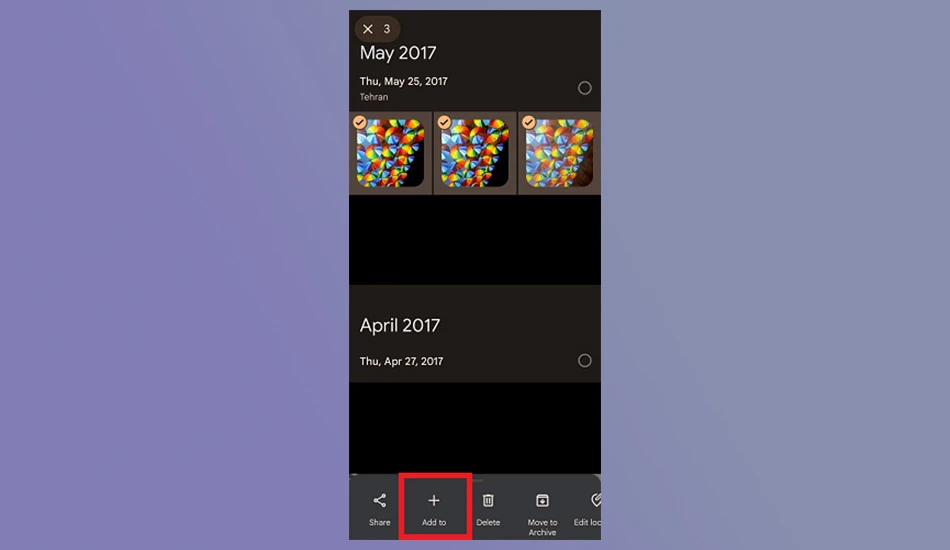
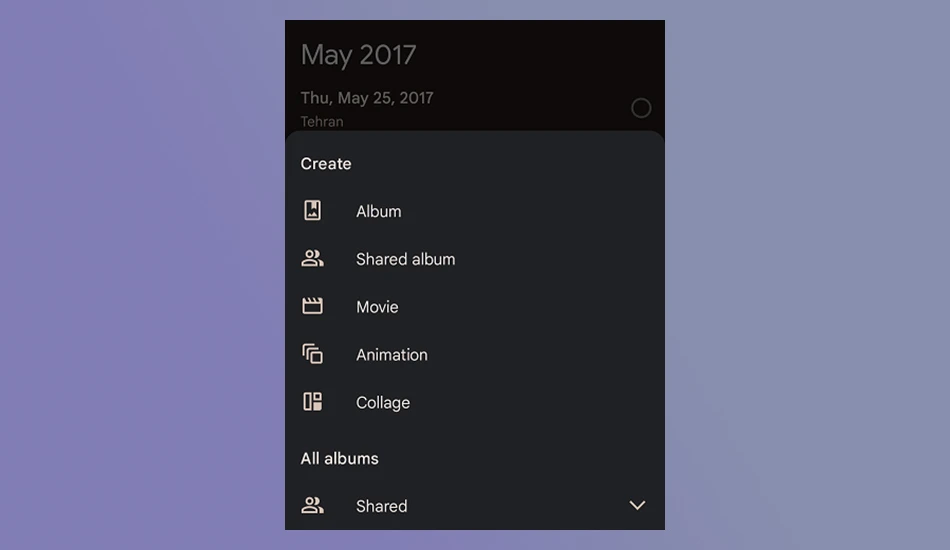
کلیه عملیات های فوق توسط گوگل فوتوز به صورت اتوماتیک انجام می شود. با وجود اینکه این کار به صورت اتوماتیک توسط گوگل فوتوز انجام می شود، امکان ساخت انیمیشن به صورت دستی نیز فراهم می باشد و کاربران خود می توانند عکس های دلخواهشان را در گوگل فوتوز تبدیل به انیمیشن نمایند. جهت انجام این کار می بایست بر روی عکس مورد نظر خود یک مکث طولانی انجام دهید و سپس اقدام به سلکت کردن سایر عکس های مورد نظر خود نمایید و بر روی آیکون پلاس که در قسمت پایین صفحه وجود دارد ضربه بزنید. در پنجره ای که بر روی شما باز می شود اگر قصد ساخت انیمیشن را دارید بر روی گزینه Animation کلیک نمایید و در صورتی که قصد ساخت کلاژ دارید میتوانید روی گزینه Collage ضربه بزنید.
آزادسازی فضای ذخیره سازی گوشی با انتقال تصاویر به حافظه ابری
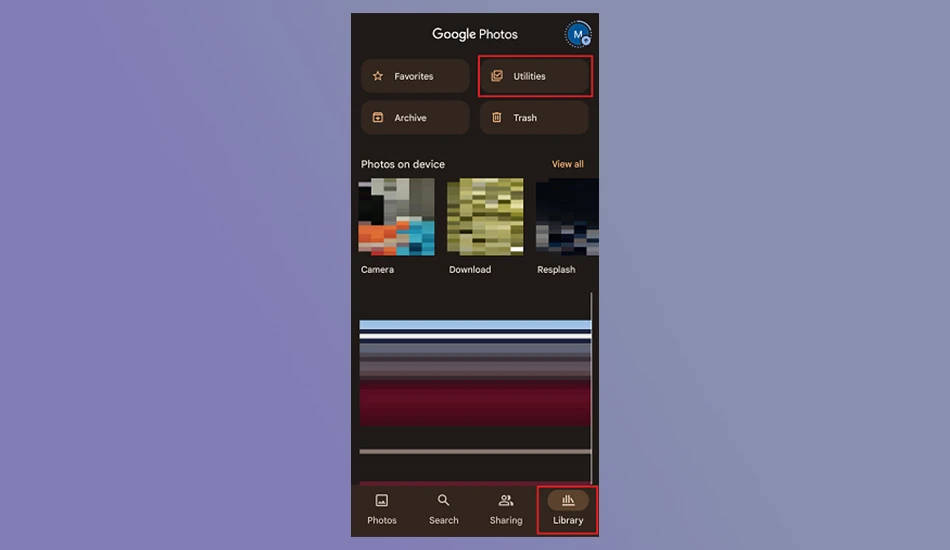
از دیگر امکانات مفیدی که برنامه کودک گوگل فوتوز در اختیار کاربران قرار می دهد این است که کاربران با استفاده از آن می توانند کلیه فایل های تصویری و ویدیویی خود را به این برنامه آپلود نمایند و حافظه گوشی خود را آزاد نمایند. افرادی که تمایل به انجام این کار دارند می بایست پس از باز کردن اپلیکیشن از بخش پایین زبانه Library را انتخاب نموده و سپس از گزینه هایی که در قسمت بالای صفحه به آنها نمایش داده می شود گزینه Utilities را انتخاب نمایند. در صفحه بعدی که با آن ها نمایش داده می شود کافیست گزینه Free up space را یافته و بر روی آن ضربه بزنند.
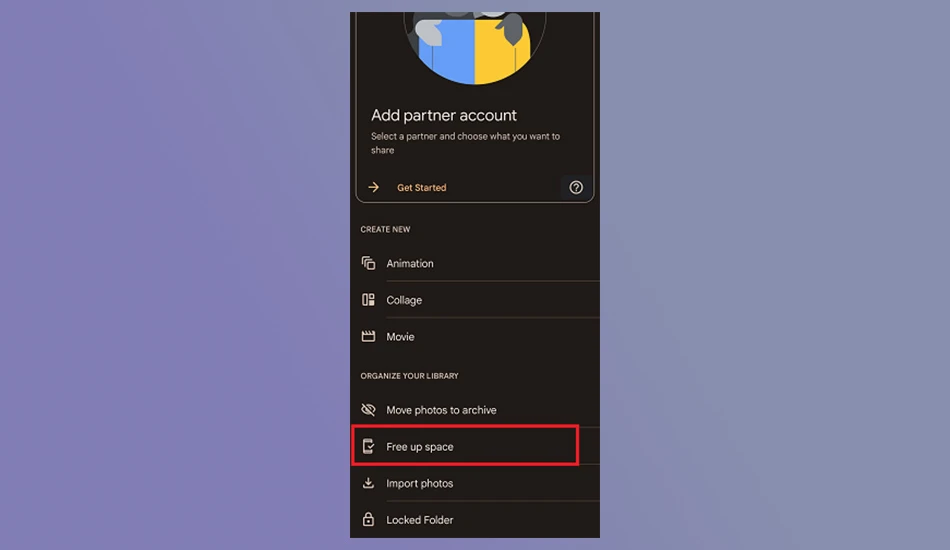
پس از ورود به این قسمت کلیه عکس های موجود بر روی گوشی شما اسکن شده و از شما این سوال پرسیده می شود که آیا تمایل به انتقال کلیه عکس ها به حافظه ابری را دارید که در صورت تایید شما، کلیه فایل های تصاویر موجود بر روی دستگاه شما به حافظه ابری منتقل می شود و فضای حافظه گوشی شما آزادسازی می شود.
آرشیو کردن تصاویر
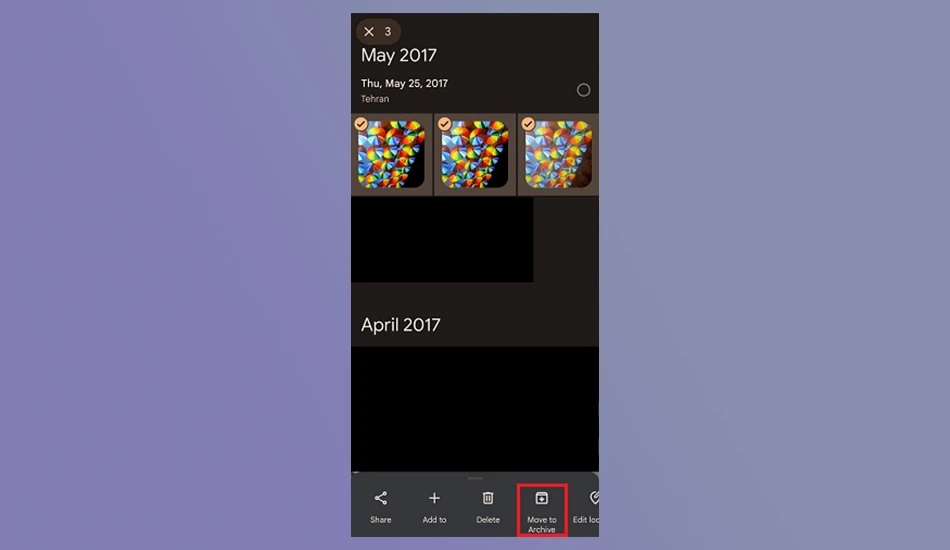
در بسیاری از موارد پیش آمده که ما اقدام به گرفتن یک عکس یا فیلم ویدیویی کرده ایم که تمایل نداریم آن فایل در گوشی شخصی باقی بماند تا به صورت ناخواسته در معرض دید افراد مختلف قرار بگیرد. افرادی که تمایل به نگهداری فایل های ویدیویی مخفی خود را دارند میتوانند اقدام به قرار دادن آن ها در بخشی جداگانه در برنامه گوگل فوتوز نمایند و آن ها را در این برنامه به صورت مخفی نگهداری کنند. بنابراین چنانچه می خواهید در برنامه گوگل فوتوز اقدام به مخفی سازی تصاویر یا ویدیو های اختصاصی خود نمایید و یا اقدام به جداسازی آن ها از سایر عکس ها کنید می توانید راهکار زیر را دنبال نمایید: برای انجام این کار در ابتدا می بایست اقدام به بررسی نسخه گوگل فوتوز خود کنید. تنها نسخه هایی که بالاتر از 2.15 هستند این ویژگی را ساپورت می نمایند. پس از آن اقدام به انتخاب عکس های مورد نظر خود نموده و با ضربه زدن بر روی گزینه Move to Archive اقدام به انتقال فایل های خود به بخش مخفی از برنامه گوگل فوتوز کنید.
مخفی کردن عکس ها و ویدیوهای اختصاصی با Locked Folder در گوگل فوتو
از جمله قابلیت های ویژه ای که برنامه گوگل فوتو در اختیار کاربران قرار داده ویژگی Locked Folder می باشد و با استفاده از این ویژگی دیگر شما نیازی به استفاده از برنامه های مخفی کننده عکس در گوشی خود ندارید و میتوانید تصاویر و ویدیوهای خصوصی خود را در پوشه ای که تنها با رمز عبور قابل گوشی دسترس خواهد بود نگهداری نمایید. این موضوع به این معنی است که عکس ها و فایل های ویدیویی که درون این پوشه قرار می گیرند از امنیت بالایی برخوردار هستند و تنها افرادی قادر به مشاهده محتویات درون این پوشه دارند که رمز عبور گوشی را داشته باشند. نکته مهمی که در این میان وجود دارد این است که چنانچه شما اقدام به حذف گوگل فوتوز از گوشی خود نمایید، عکس ها و ویدیو های قرار گرفته شده در این پوشه نیز از گوشی شما پاک خواهند شد.
علاوه بر این چنانچه شما بخواهید اقدام به انتقال عکس ها و تصاویر خود به گوشی جدید کنید، می بایست مواردی که درون این پوشه قرار داده اید را از آن خارج نموده و سپس مبادرت به انتقال آن ها نمایید. دقت داشته باشید که چنانچه شما اقدام به انتقال تصاویری که درون گوگل فوتوز خود داشته اید به پوشه فوق کنید، گوگل بکاپ ابری این عکس ها را حذف خواهد نمود و علاوه بر این تنها تصاویری قابلیت انتقال به این پوشه را دارند که در گوگل فوتوز آپلود شده باشند. اگر قصد فعال کردن پوشه فوق را دارید می بایست به صفحه اول گوگل فوتوز رفته و از قسمت پایین صفحه زبانه Library را انتخاب نمایید و از بخش بالای صفحه بر روی گزینه Utilities ضربه بزنید.
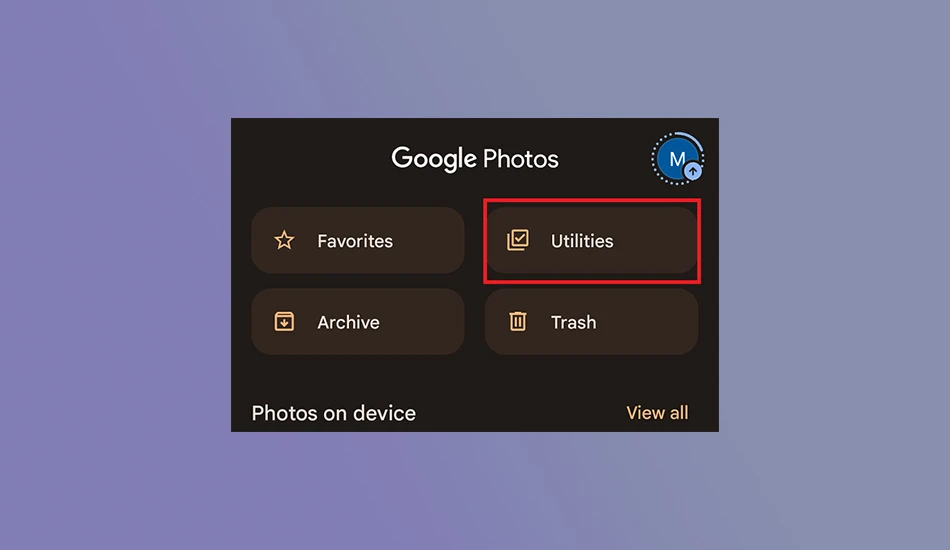
در صفحه بعدی که به شما نمایش داده می شود در قسمت Locked Folder روی Get Started ضربه بزنید. در صفحه بعدی نیز گزینه Set up را انتخاب نمایید. در این مرحله برنامه از شما تقاضای وارد کردن رمز عبور گوشی را خواهد نمود. پس از اینکه شما رمز عبور را وارد کردید به صفحه Locked Folder خواهید رسید. در صفحه فوق Move items را انتخاب نمایید و سپس تصاویر مورد نظرتان را انتخاب نموده و نهایتا از بالای صفحه گزینه Move را انتخاب نمایید.
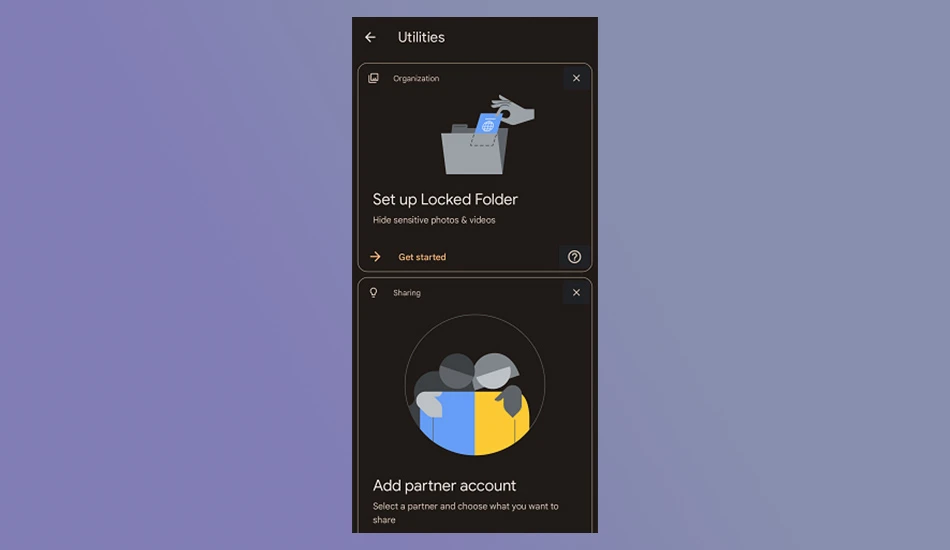
پس از انجام این کار تصاویر شما به این پوشه منتقل خواهند شد. اگر قصد بازگرداندن تصاویر خود به حالت عادی را دارید کافیست تصویر مورد نظرتان را باز نموده و از قسمت پایین عکس بر روی گزینه Move ضربه بزنید.
بازیابی عکس های حذف شده در گوگل فوتو
متاسفانه در بسیاری از مواقع برای ما اتفاق افتاده که به صورت تصادفی اقدام به پاک کردن تصویری که تمایل به نگه داشتن آن در گوشی همراه خود داشته ایم از حافظه گوشی خود نموده ایم. خوشبختانه با استفاده از برنامه گوگل فوتوز کاربران قادرند اقدام به بازگرداندن تصاویر از گوگل فوتوز به گالری خود نمایند. از جمله ویژگی های فوق العاده ای که گوگل فوتو دارا می باشد این است که هنگامی که شما اقدام به پاک کردن تصاویر موجود در گوشی خود می نمایید این تصاویر برای مدت زمان 30 روز در پوشه ای به نام پوشه زباله ها نگهداری می نماید و در طول این سی روز اگر شما را به بازگرداندن آن ها نکنید گوگل فوتوز اقدام به پاک کردن دائمی آن ها خواهد نمود. در نتیجه اگر از پاک کردن تعدادی از تصاویر خود پشیمان هستید می توانید اقدام به بازگرداندن آن ها نمایید. برای انجام این کار کافیست به صفحه اصلی گوگل فوتوز رفته و از قسمت پایین زبانه Library را انتخاب نمایید. سپس از بین گزینه هایی که در قسمت بالا به شما نمایش داده می شود گزینه Trash را انتخاب کنید.
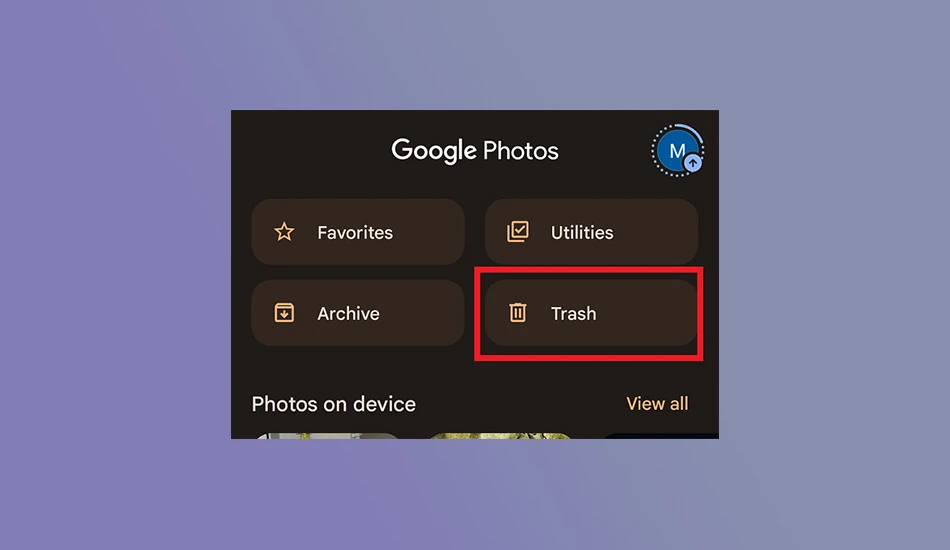
تصویری که قصد بازگردانی آن را دارید را در این صفحه انتخاب نموده و بر روی گزینه Restore ضربه بزنید.
سوالات متداول
چگونه گوگل فوتو را خالی کنیم؟
برای خالی کردن گوگل فوتوز بدون حذف عکس ها از گوشی، وارد بخش Account storage در تنظیمات برنامه (یا وب سایت Google Photos) شوید و از بخش Manage storage، فایل های حجیم و غیرضروری را انتخاب کرده و حذف نمایید.
گوگل فوتو کجاست؟
گوگل فوتو به صورت یک برنامه پیش فرض با آیکون فرفره رنگی در منوی گوشی های هوشمند (اندروید و آیفون) و همچنین از طریق مرورگر اینترنت در آدرس photos.google.com در دسترس است.
ورود به گوگل فوتو چگونه انجام می شود؟
برای ورود به گوگل فوتو، برنامه را در گوشی باز کنید یا وارد سایت photos.google.com شوید و با وارد کردن ایمیل و رمز عبور حساب گوگل خود لاگین کنید.
جمع بندی
در این مقاله سعی کردیم تا به صورت جامع و کامل در خصوص برنامه گوگل فوتو و قابلیت های ویژه آن اطلاعاتی مفید در اختیار کاربران قرار دهیم و علاوه بر این نحوه ساخت کلیپ و کلاژ تصاویر به اشتراک گذاشته شده در این برنامه فراهم می باشد و نحوه انجام این کار نیز به صورت کامل در این مقاله به کاربران شرح داده شد. شما امکانات و ویژگی های این برنامه را چگونه توصیف می کنید؟ از کدام یک از امکانات موجود در این برنامه استفاده بیشتری دارید؟ با در میان گذاشتن نظرات خود در بخش کامنت می توانید اطلاعات کاربران در خصوص این برنامه کاربردی را افزایش دهید و در افزایش سطح آگاهی آن ها نقش مفیدی ایفا نمایید.