آموزش انتقال چت واتساپ به تلگرام در اندروید و آیفون


مهاجرت از واتساپ به تلگرام کار سختی نیست، اما وقتی پای سالها گفتگو، عکس، فایل و پیامهای مهم وسط باشد، ماجرا کمی متفاوت میشود. کمتر کسی حاضر است با تغییر پیامرسان، تمام این اطلاعات را نادیده بگیر. خوشبختانه انتقال چت واتساپ به تلگرام برخلاف تصور بسیاری از کاربران، نیازی به نصب برنامههای جانبی یا ابزارهای پیچیده ندارد و این قابلیت بهصورت رسمی در تلگرام ارائه شده است. کافی است چند مرحله ساده را طی کنید تا تاریخچه گفتگوهای شخصی یا حتی گروهی خود را به تلگرام منتقل کنید. در این مقاله از تکنوسان مگ، علاوه بر آموزش کامل این فرایند در گوشیهای اندرویدی و آیفون، به نکاتی میپردازیم که معمولا در بسیاری از آموزشها نادیده گرفته میشوند، تا پایان همراه ما باشید.
آیا انتقال چت واتساپ به تلگرام امکانپذیر است؟

اگر تصور میکنید برای انتقال چت واتساپ به تلگرام باید از نرمافزارهای شخص ثالث یا روشهای پیچیده استفاده کنید، همانطور که پیش تر گفتیم، تلگرام مدتهاست این قابلیت را بهصورت رسمی در اختیار کاربران قرار داده است. به کمک این ویژگی میتوانید تاریخچه یک گفتگو را از واتساپ خارج کرده و آن را داخل یکی از چتهای تلگرام وارد (Import) کنید.
البته این قابلیت چند محدودیت هم دارد که بهتر است قبل از شروع از آنها اطلاع داشته باشید. نخست اینکه انتقال گفتگوها بهصورت تکی انجام میشود و امکان انتقال همزمان تمام چتهای واتساپ وجود ندارد. همچنین پیامهای منتقلشده در فضای ابری تلگرام ذخیره میشوند، اما همچنان مشخص است که این پیامها از واتساپ وارد شدهاند و تلگرام آنها را با برچسب Imported Messages نمایش میدهد.
پیشنیازهای انتقال چت واتساپ به تلگرام
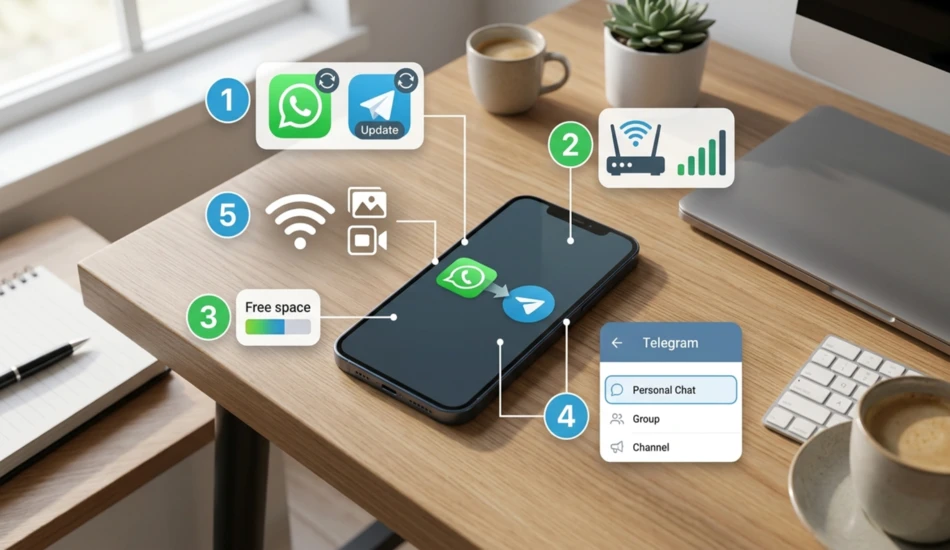
قبل از شروع آموزش انتقال چت واتساپ به تلگرام بهتر است چند مورد را بررسی کنید تا هنگام انجام مراحل با خطا مواجه نشوید.
- آخرین نسخه واتساپ و تلگرام را روی گوشی خود نصب یا بهروزرسانی کنید.
- اتصال اینترنت پایدار داشته باشید، بهویژه اگر قصد انتقال تصاویر و ویدئوها را نیز دارید.
- فضای ذخیرهسازی گوشی را بررسی کنید، در برخی دستگاهها کمبود حافظه باعث اختلال در آمادهسازی فایلهای انتقال میشود.
- از قبل مشخص کنید که میخواهید چت را به یک گفتوگوی شخصی، گروه یا کانال تلگرام منتقل کنید.
انتقال چت واتساپ به تلگرام در اندروید
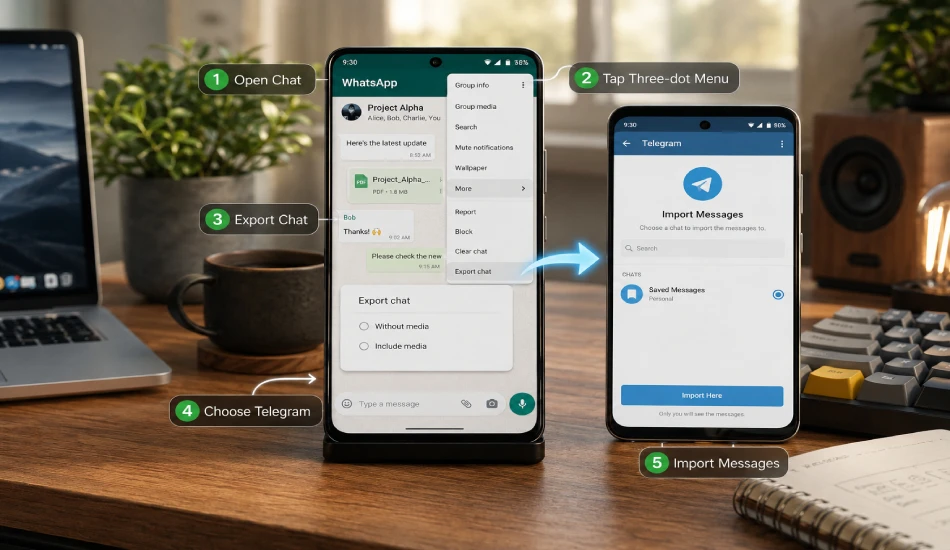
در گوشی های اندرویدی میتوانید تنها در چند دقیقه تاریخچه گفتگوهای خود را به تلگرام منتقل کنید. مراحل انجام این کار به ترتیب زیر است.
۱. وارد واتساپ شوید
گفتوگویی را که قصد انتقال آن را دارید باز کنید.
۲. منوی سه نقطه را لمس کنید
در گوشه بالای صفحه روی سه نقطه ضربه بزنید و وارد بخش More یا بیشتر شوید.
۳. گزینه Export Chat را انتخاب کنید
در این قسمت گزینه Export Chat را لمس کنید. واتساپ از شما میپرسد که فایلهای رسانهای نیز همراه گفتگو صادر شوند یا خیر. اگر حجم گفتگو زیاد است و فقط متن پیامها برایتان اهمیت دارد، گزینه Without Media انتخاب مناسبتری خواهد بود.
۴. تلگرام را انتخاب کنید
پس از آماده شدن فایل، فهرستی از برنامههایی که امکان اشتراکگذاری دارند نمایش داده میشود. در این مرحله تلگرام را انتخاب کنید.
۵. مقصد انتقال را مشخص کنید
اکنون میتوانید یکی از مخاطبان، گروهها یا حتی پیامهای ذخیرهشده (Saved Messages) را بهعنوان مقصد انتخاب کنید. در پایان، تلگرام از شما تأیید نهایی میخواهد و با انتخاب گزینه Import فرایند انتقال آغاز میشود. بسته به حجم گفتگو، ممکن است این مرحله از چند ثانیه تا چند دقیقه زمان ببرد. پس از پایان عملیات، تمام پیامهای واردشده در همان گفتوگو قابل مشاهده خواهند بود. اگر حجم چت بسیار زیاد باشد، طبیعی است که فرایند وارد کردن پیامها کمی طول بکشد. در این مدت بهتر است برنامه تلگرام را نبندید تا عملیات بدون مشکل تکمیل شود.
انتقال چت واتساپ به تلگرام در آیفون
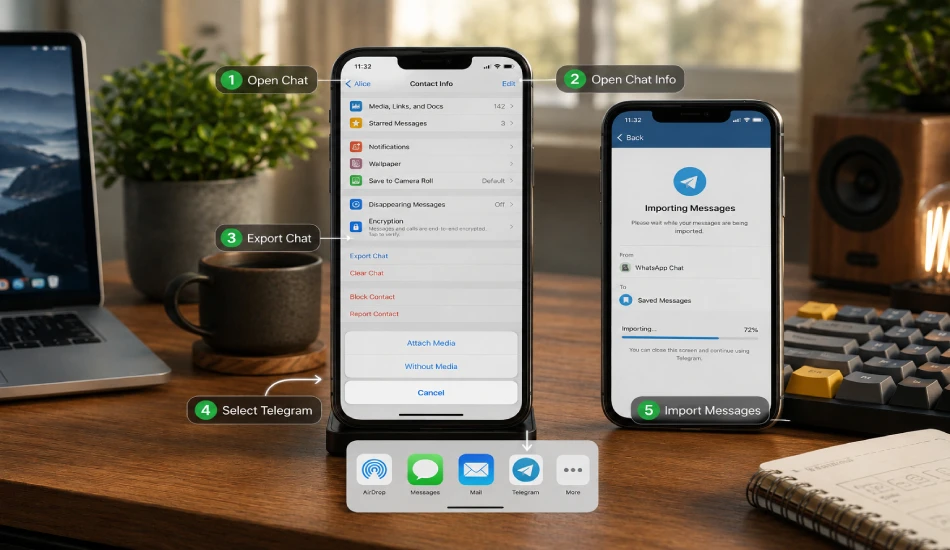
فرآیند انتقال چت واتساپ به تلگرام در ایفون تفاوت زیادی با نسخه اندروید ندارد و تنها محل قرارگیری برخی گزینهها متفاوت است. اگر از آیفون استفاده میکنید، مراحل زیر را دنبال کنید.
۱. وارد واتساپ شوید
ابتدا گفتوگویی را که قصد انتقال آن را دارید باز کنید.
۲. اطلاعات چت را باز کنید
روی نام مخاطب یا گروه در بالای صفحه ضربه بزنید تا صفحه اطلاعات گفتگو (Chat Info) نمایش داده شود.
۳. گزینه Export Chat را انتخاب کنید
در انتهای صفحه گزینه Export Chat را مشاهده خواهید کرد. پس از انتخاب آن، واتساپ از شما میپرسد که فایلهای رسانهای نیز همراه گفتگو منتقل شوند یا خیر. اگر تصاویر، ویدئوها و فایلهای صوتی برایتان اهمیت دارند، گزینه Attach Media را انتخاب کنید. در غیر این صورت، Without Media سرعت انتقال بیشتری خواهد داشت.
۴. تلگرام را انتخاب کنید
پس از آماده شدن فایل خروجی، منوی اشتراکگذاری iOS نمایش داده میشود. از میان برنامهها، تلگرام را انتخاب کنید.
۵. مقصد انتقال را مشخص کنید
در این مرحله میتوانید یکی از مخاطبان، گروهها یا پیامهای ذخیرهشده (Saved Messages) را انتخاب کنید. در نهایت با لمس گزینه Import، فرایند انتقال آغاز میشود. پس از پایان عملیات، تمام پیامهای منتقلشده در همان گفتوگوی تلگرام قابل مشاهده خواهند بود. اگر حجم گفتگو زیاد باشد، انتقال ممکن است چند دقیقه زمان ببرد. بهتر است تا پایان فرایند، برنامه تلگرام را نبندید.
نحوه انتقال گروه واتساپ به تلگرام
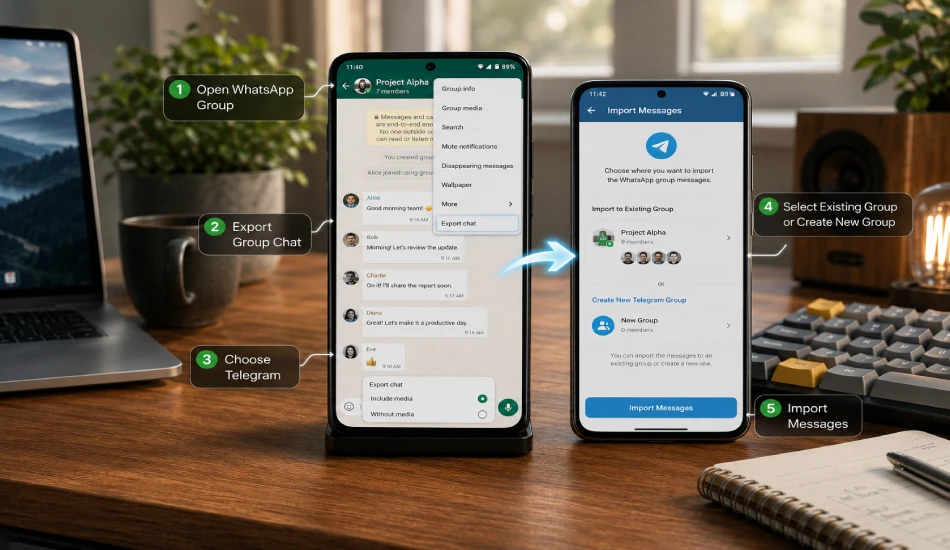
اگر میخواهید یک گروه را از واتساپ به تلگرام منتقل کنید، مراحل کار تقریبا مشابه انتقال چتهای شخصی است. با این تفاوت که مقصد انتقال، یک گروه در تلگرام خواهد بود.
مرحله اول: گروه مورد نظر را در واتساپ باز کنید
وارد واتساپ شوید و گروهی را که میخواهید پیامهای آن را منتقل کنید، باز کنید.
مرحله دوم: گزینه Export Chat را انتخاب کنید
در گوشیهای اندرویدی روی منوی سهنقطه و سپس More > Export Chat بزنید. در آیفون نیز وارد صفحه اطلاعات گروه (Group Info) شوید و گزینه Export Chat را انتخاب کنید. در این مرحله میتوانید مشخص کنید فایلهای رسانهای نیز منتقل شوند یا فقط متن پیامها.
مرحله سوم: تلگرام را انتخاب کنید
پس از آماده شدن فایل خروجی، از میان برنامههای نمایشدادهشده، تلگرام را انتخاب کنید.
مرحله چهارم: مقصد انتقال را مشخص کنید
حالا باید مشخص کنید که پیامها به کدام گروه تلگرام منتقل شوند. در این مرحله دو انتخاب دارید:
انتقال به یک گروه موجود
اگر قبلاً گروهی در تلگرام ایجاد کردهاید، کافی است همان گروه را انتخاب کنید تا پیامهای واتساپ به آن اضافه شوند.
ساخت گروه جدید
اگر هنوز گروهی در تلگرام ندارید، ابتدا یک گروه جدید بسازید و سپس هنگام Import، همان گروه را بهعنوان مقصد انتقال انتخاب کنید.
نکات مهم هنگام انتقال گروه
- اعضای گروه واتساپ بهصورت خودکار به تلگرام منتقل نمیشوند و باید دوباره آنها را دعوت کنید.
- پیامهای منتقلشده با برچسب Imported Messages در گروه نمایش داده میشوند.
- اگر گروه واتساپ شامل تصاویر و ویدئوهای زیادی باشد، انتقال ممکن است چند دقیقه طول بکشد.
- در صورت انتخاب گزینه Without Media، تنها متن پیامها به تلگرام منتقل خواهد شد.
بعد از انتقال چت چه اتفاقی میافتد؟

بسیاری از کاربران تصور میکنند پس از انتقال، چت دقیقاً مانند واتساپ در تلگرام نمایش داده میشود، اما اینطور نیست. چند تفاوت وجود دارد که بهتر است از قبل بدانید.
پیامها چگونه نمایش داده میشوند؟
تمام پیامها به ترتیب تاریخ و زمان در گفتگو قرار میگیرند و بالای آنها عبارت Imported Messages دیده میشود تا مشخص باشد این پیامها از واتساپ وارد شدهاند.
وضعیت عکسها و ویدئوها
اگر هنگام انتقال گزینه انتقال فایلهای رسانهای را انتخاب کرده باشید، تصاویر، ویدئوها، فایلهای صوتی و اسناد نیز وارد تلگرام میشوند. در غیر این صورت، تنها متن پیامها انتقال پیدا میکند.
فایلها
انواع فایلهایی مانند PDF، فایلهای فشرده یا اسناد نیز در صورت انتخاب گزینه انتقال رسانهها به تلگرام منتقل خواهند شد. البته اگر حجم فایلها بسیار زیاد باشد، ممکن است انتقال آنها زمان بیشتری ببرد.
تاریخ ارسال پیامها
یکی از ویژگیهای جالب این قابلیت این است که زمان اصلی ارسال پیامها حفظ میشود. بنابراین پس از انتقال، گفتگوها بر اساس تاریخ واقعی مرتب خواهند شد و ترتیب پیامها به هم نمیریزد.
مشکلات رایج هنگام انتقال چت واتساپ به تلگرام
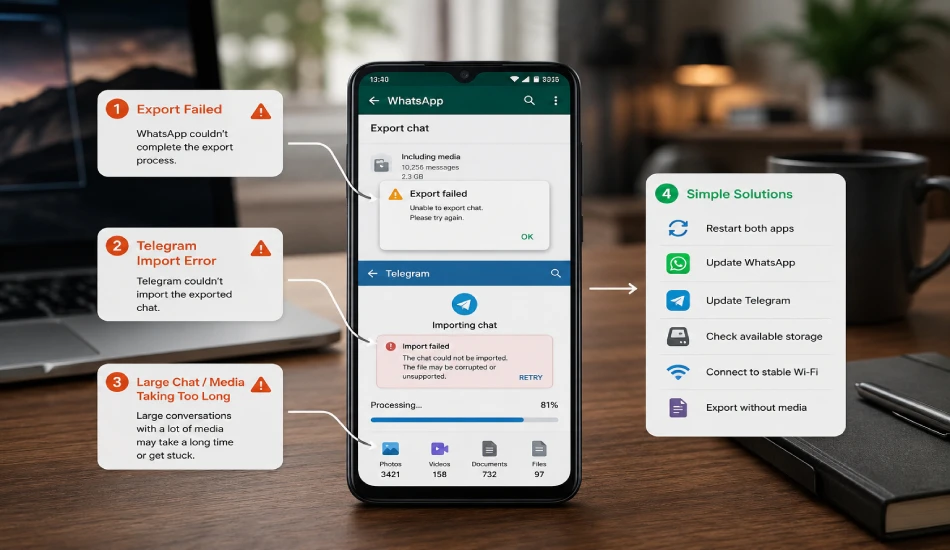
گاهی اوقات فرآیند انتقال مطابق انتظار پیش نمیرود. در بیشتر مواقع، این مشکلات با چند راهکار ساده برطرف میشوند.
گزینه Import نمایش داده نمیشود
اگر پس از انتخاب تلگرام، گزینه Import را مشاهده نمیکنید، ابتدا هر دو برنامه را به آخرین نسخه بهروزرسانی کنید. نسخههای قدیمی ممکن است از این قابلیت پشتیبانی نکنند.
تلگرام باز نمیشود
گاهی سیستمعامل هنگام اشتراکگذاری فایلها نمیتواند تلگرام را اجرا کند. در این شرایط، یکبار برنامه را ببندید و دوباره اجرا کنید یا گوشی را ریاستارت کنید.
انتقال ناقص فایلها
اگر تنها بخشی از تصاویر یا ویدئوها منتقل شدهاند، معمولاً حجم بالای رسانهها یا قطع شدن اینترنت دلیل این مشکل است. اتصال به یک شبکه Wi-Fi پایدار میتواند احتمال بروز این خطا را کاهش دهد.
خطاهای رایج
در برخی موارد نیز ممکن است با پیامهایی مانند Export Failed یا Import Failed روبهرو شوید. معمولاً این خطاها با آزاد کردن فضای ذخیرهسازی گوشی، بهروزرسانی برنامهها یا تکرار فرایند انتقال برطرف میشوند.
سوالات متداول
آیا میتوان تمام چتهای واتساپ را یکجا به تلگرام منتقل کرد؟
خیر. در حال حاضر باید هر گفتوگو را بهصورت جداگانه صادر و وارد تلگرام کنید.
آیا اعضای گروه واتساپ هم به تلگرام منتقل میشوند؟
خیر. تنها تاریخچه پیامها منتقل میشود و اعضا باید دوباره به گروه تلگرام دعوت شوند.
آیا بعد از انتقال، چتها از واتساپ حذف میشوند؟
خیر. انتقال تنها یک نسخه از گفتگو را به تلگرام وارد میکند و پیامهای اصلی همچنان در واتساپ باقی میمانند، مگر اینکه خودتان آنها را حذف کنید.
آیا فایلهای چندرسانهای هم قابل انتقال هستند؟
بله. هنگام خروجی گرفتن از چت میتوانید انتخاب کنید که تصاویر، ویدئوها و سایر فایلها نیز همراه پیامها منتقل شوند.
جمعبندی
اگر تا امروز تصور میکردید انتقال گفتگوهای واتساپ به تلگرام کاری زمانبر یا نیازمند نرمافزارهای جانبی است، حالا میدانید که این قابلیت بهصورت رسمی در هر دو پیامرسان در دسترس قرار دارد. انتقال چت واتساپ به تلگرام تنها چند دقیقه زمان میبرد و با رعایت چند نکته ساده، میتوانید متن پیامها و در صورت نیاز فایلهای رسانهای را نیز به تلگرام منتقل کنید.
فقط به خاطر داشته باشید که این قابلیت برای انتقال تکتک گفتگوها طراحی شده است و اعضای گروههای واتساپ نیز بهصورت خودکار به تلگرام اضافه نمیشوند. بنابراین اگر قصد جابهجایی کامل یک گروه را دارید، پس از انتقال پیامها باید اعضا را دوباره از طریق لینک دعوت یا افزودن دستی به گروه تلگرام اضافه کنید. اگر تجربه ای در انتقال چت واتساپ به تلگرام دارید در بخش نظرات با ما در میان بگذارید.