بهترین نرم افزارهای تست سلامت هارد دیسک و SSD


اگر هارد کامپیوتر یا لپ تاپ شما مدتی است کند شده، فایل ها با تاخیر باز می شوند، سیستم گاهی هنگ می کند یا هنگام کار صدای غیرعادی از هارد می شنوید، بهتر است قبل از جدی شدن مشکل، وضعیت آن را بررسی کنید. گاهی این نشانه ها به دلیل مشکلات نرم افزاری ایجاد می شوند، اما در بعضی موارد هم می توانند نشانه شروع خرابی هارد باشند. برای تست سلامت هارد دیسک لازم نیست حتما هارد را به تعمیرکار بسپارید.
چند نرم افزار کاربردی وجود دارد که می توانند اطلاعات مربوط به وضعیت هارد، دمای آن، خطاهای ثبت شده و در بعضی موارد وضعیت بدسکتورها را نشان دهند. البته هر کدام برای کار خاصی مناسب هستند و نتیجه آن ها هم باید درست تفسیر شود. در ادامه این مقاله از تکنوسان مگ، ابزارهای کاربردی برای بررسی هارد و SSD را معرفی می کنیم و توضیح می دهیم هر کدام چه اطلاعاتی در اختیار شما قرار می دهند و چه زمانی باید نگران نتیجه باشید.
قبل از تست سلامت هارد دیسک باید چه چیزی را بررسی کنیم؟
.jpg?f=webp)
قبل از نصب هر نرم افزاری، بهتر است بدانید دقیقا قرار است چه چیزی بررسی شود. سلامت هارد فقط به یک عدد مثل 80 یا 90 درصد محدود نمی شود. هارد دیسک و SSD اطلاعات مختلفی درباره وضعیت خود ثبت می کنند. نرم افزارهای بررسی هارد این اطلاعات را می خوانند و بر اساس خطاهای ثبت شده، میزان سلامت و شرایط فعلی حافظه را نمایش می دهند. در هاردهای معمولی، مواردی مانند بخش های خراب، خطاهای خواندن و نوشتن، بخش هایی که هارد برای استفاده مجدد کنار گذاشته و دمای دستگاه اهمیت زیادی دارند.
در SSD نیز میزان فرسودگی سلول های حافظه و مقدار استفاده از حافظه اهمیت دارد. به همین دلیل ممکن است یک SSD به مرور زمان درصد سلامت پایین تری نشان دهد، بدون اینکه این موضوع به معنی خراب شدن ناگهانی آن باشد. یک نکته مهم دیگر این است که سلامت هارد با سرعت هارد یکی نیست. ممکن است هارد از نظر سلامت مشکلی نداشته باشد اما به دلیل قدیمی بودن یا پایین بودن سرعت، عملکرد ضعیفی داشته باشد.
بهترین نرم افزارهای تست سلامت هارد دیسک و SSD
.jpg?f=webp)
برای بررسی هارد، چند ابزار شناخته شده وجود دارد. انتخاب نرم افزار به این بستگی دارد که فقط می خواهید وضعیت کلی هارد را ببینید یا قصد دارید خطاها و بدسکتورها را هم دقیق تر بررسی کنید.
برنامه Hard Disk Sentinel؛ برای بررسی کامل تر وضعیت هارد
برنامه Hard Disk Sentinel یکی از شناخته شده ترین برنامه ها برای بررسی وضعیت هارد و SSD است. بعد از اجرای برنامه، اطلاعاتی مانند سلامت، عملکرد، دما و خطاهای ثبت شده را مشاهده می کنید. نکته مهم این است که فقط به درصد سلامت نگاه نکنید. اگر برنامه در قسمت توضیحات، درباره خطا یا مشکل خاصی هشدار داده است، همان بخش معمولا اطلاعات بیشتری درباره علت کاهش سلامت در اختیار شما قرار می دهد. این برنامه همچنین امکان بررسی وضعیت هارد در طول زمان و اجرای آزمایش های مختلف را فراهم می کند. اگر هارد اطلاعات مهمی دارد، دیدن هشدارهای برنامه را جدی بگیرید و قبل از انجام آزمایش های سنگین، از فایل های مهم نسخه پشتیبان تهیه کنید.
آموزش کار با نرم افزار Hard Disk Sentinel
برای آموزش کار با نرم افزار Hard Disk Sentinel بهتر است کار را از صفحه اصلی برنامه شروع کنید. بعد از اجرای برنامه، هارد یا SSD متصل به سیستم را انتخاب کنید. در صفحه اصلی معمولا میزان سلامت، عملکرد و دمای حافظه نمایش داده می شود. این اطلاعات کمک می کنند یک تصویر کلی از وضعیت هارد داشته باشید. اگر سلامت 100 درصد باشد، به این معنی است که برنامه بر اساس اطلاعات موجود، مشکل مهمی در وضعیت هارد تشخیص نداده است. اما اگر درصد پایین تر باشد، باید دلیل آن را نیز بررسی کنید. برای مثال ممکن است کاهش سلامت به دلیل ثبت چند بخش مشکل دار، خطاهای خواندن یا نوشتن یا فرسودگی حافظه در یک SSD باشد.
برنامه CrystalDiskInfo؛ ساده و مناسب برای بررسی سریع
اگر فقط می خواهید بدانید هارد یا SSD شما در چه وضعیتی قرار دارد، CrystalDiskInfo گزینه ساده تری است. این برنامه اطلاعات مربوط به وضعیت هارد و داده های ثبت شده توسط دستگاه را نمایش می دهد و برای بررسی سریع مناسب است. نسخه رایگان آن نیز در دسترس است. برای مثال، اگر یک هارد دست دوم خریده اید، می توانید آن را به کامپیوتر متصل کنید و با این برنامه وضعیت کلی، دما و خطاهای ثبت شده را بررسی کنید. در این برنامه هم نباید فقط به یک عدد توجه کنید. اگر وضعیت کلی مناسب است اما چند مورد هشداردهنده در اطلاعات هارد دیده می شود، بهتر است علت آن ها را بررسی کنید.
برنامه HD Tune Pro؛ برای بررسی عملکرد و خطاها
برنامه HD Tune بیشتر زمانی کاربرد دارد که علاوه بر وضعیت هارد، بخواهید عملکرد آن را نیز بررسی کنید. این برنامه ابزارهایی برای بررسی سرعت خواندن اطلاعات و پیدا کردن مشکلات سطح هارد دارد. برای کاربری که فقط می خواهد بداند هاردش سالم است یا نه، ممکن است امکانات آن بیشتر از نیاز باشد. اما برای بررسی دقیق تر یک هارد قدیمی یا مقایسه عملکرد دو حافظه می تواند کاربرد داشته باشد.
برنامه HDDScan؛ برای بررسی جزئی تر
برنامه HDDScan نیز برای بررسی وضعیت هارد و اجرای آزمایش های مختلف روی حافظه استفاده می شود. این ابزار بیشتر برای افرادی مناسب است که می خواهند اطلاعات فنی بیشتری ببینند و فقط به یک عبارت مثل «سالم» یا «خراب» اکتفا نمی کنند. اگر کاربر عادی هستید و فقط می خواهید از سلامت هارد مطمئن شوید، معمولا همان ابزارهای ساده تر برای شروع کافی هستند.
کد تست سلامت هارد دیسک در ویندوز چیست؟
.jpg?f=webp)
یکی از ابزارهایی که بدون نصب برنامه اضافی می توانید از آن استفاده کنید، دستور بررسی دیسک ویندوز است. برای اجرای آن، Command Prompt یا همان پنجره دستورات ویندوز را باز کنید و دستور زیر را وارد کنید:
حرف C را در صورت نیاز با نام درایوی که می خواهید بررسی کنید جایگزین کنید. این دستور بیشتر برای پیدا کردن مشکلات مربوط به فایل سیستم ویندوز کاربرد دارد. بنابراین نباید آن را با بررسی کامل سلامت فیزیکی هارد اشتباه گرفت. ممکن است فایل سیستم مشکلی نداشته باشد، اما خود هارد از نظر سخت افزاری در حال خراب شدن باشد. به همین دلیل کد تست سلامت هارد دیسک به تنهایی نمی تواند وضعیت کامل یک هارد را مشخص کند و برای بررسی سخت افزار، بهتر است اطلاعات سلامت هارد نیز با یک نرم افزار مخصوص بررسی شود.
تست بدسکتور هارد لپ تاپ چگونه انجام می شود؟
بدسکتور به بخش هایی از هارد گفته می شود که خواندن یا نوشتن اطلاعات در آنها با مشکل مواجه شده است. وجود چند خطای ثبت شده همیشه به معنی خراب شدن فوری هارد نیست، اما افزایش تعداد این خطاها می تواند هشدار مهمی باشد. برای تست بدسکتور هارد لپ تاپ می توانید از ابزارهایی مانند Hard Disk Sentinel یا برنامه های مخصوص بررسی سطح هارد استفاده کنید. نکته مهم این است که این آزمایش ها ممکن است زمان زیادی ببرند و بعضی از آنها تمام سطح هارد را بررسی می کنند. اگر اطلاعات مهمی روی هارد دارید، قبل از شروع آزمایش از فایل های خود نسخه پشتیبان تهیه کنید.
تست سلامت هارد اکسترنال وسترن دیجیتال و ای دیتا
.jpg?f=webp)
برای تست سلامت هارد اکسترنال وسترن دیجیتال و ای دیتا هم می توانید از بسیاری از همین نرم افزارها استفاده کنید. اما یک مشکل رایج وجود دارد: بعضی از قاب ها و مبدل های USB اطلاعات مربوط به سلامت هارد را به کامپیوتر منتقل نمی کنند. در چنین شرایطی ممکن است برنامه نتواند اطلاعات کامل سلامت هارد را نمایش دهد. این موضوع به تنهایی به معنی خراب بودن هارد نیست. اگر هارد اکسترنال از طریق USB به سیستم وصل می شود اما اطلاعات سلامت نمایش داده نمی شود، ابتدا کابل، قاب هارد و رابط اتصال را بررسی کنید. در صورت امکان، هارد را با یک رابط یا سیستم دیگر نیز امتحان کنید.
درصد سلامت هارد SSD چطور تفسیر می شود؟
یکی از سوالات رایج کاربران این است که وقتی نرم افزار عددی مثل 95، 80 یا 70 درصد را نشان می دهد، آیا باید هارد را تعویض کرد یا نه؟ پاسخ برای همه SSDها یکسان نیست. SSDها برخلاف هاردهای مکانیکی قطعه متحرک ندارند و سلول های حافظه آنها با گذشت زمان و افزایش میزان نوشتن، به تدریج فرسوده می شوند. به همین دلیل پایین آمدن درصد سلامت SSD می تواند بخشی از روند طبیعی استفاده از آن باشد. معیار محاسبه این درصد نیز در مدل ها و سازندگان مختلف یکسان نیست. بنابراین اگر یک SSD مثلا 90 درصد سلامت نشان می دهد، نمی توان فقط بر اساس همین عدد گفت که حتما باید آن را تعویض کنید. بهتر است وضعیت خطاها، مقدار استفاده، دما و هشدارهای نرم افزار را هم بررسی کنید. در مقابل، اگر سلامت به شکل محسوسی کاهش پیدا کرده و همزمان خطاهای جدید، مشکل در خواندن اطلاعات یا قطع شدن حافظه مشاهده می شود، تهیه نسخه پشتیبان اهمیت بیشتری پیدا می کند.
آیا بدسکتور هارد قابل تعمیر است؟
.jpg?f=webp)
بدسکتور را نمی توان همیشه به معنای واقعی «تعمیر» کرد. اگر یک بخش از سطح هارد از نظر فیزیکی آسیب دیده باشد، نرم افزار نمی تواند آن قسمت را مثل روز اول سالم کند. در بعضی شرایط، سیستم یا خود هارد می تواند بخش مشکل دار را از چرخه استفاده خارج کند و اطلاعات را به قسمت دیگری منتقل کند. بعضی ابزارهای بررسی نیز می توانند مشکلات مربوط به فایل سیستم یا برخی خطاهای سطح هارد را شناسایی کنند. اما این موضوع با تعمیر فیزیکی سطح هارد تفاوت دارد.
صدا دادن هارد کامپیوتر نشانه چیست؟
صدا دادن هارد کامپیوتر همیشه نشانه خرابی نیست. هاردهای مکانیکی هنگام کار صداهای خفیفی ایجاد می کنند و صدای چرخش یا حرکت هد در آنها طبیعی است. اما صدای کلیک های تکراری، ضربه، تق تق شدید یا صدای ساییدگی می تواند نشانه یک مشکل سخت افزاری باشد؛ مخصوصا اگر همزمان کامپیوتر کند شده، فایل ها باز نمی شوند یا هارد گاهی از سیستم ناپدید می شود. در چنین شرایطی بهتر است آزمایش های طولانی را به تعویق بیندازید. اگر هارد هنوز قابل خواندن است، اول اطلاعات مهم را روی حافظه دیگری کپی کنید. حافظه SSD چون قطعه مکانیکی متحرک ندارد، نباید صداهای مکانیکی مشابه هاردهای معمولی ایجاد کند.
چه زمانی باید هارد را جدی تر بررسی کنیم؟
.jpg?f=webp)
گاهی هارد بدون هشدار واضح خراب نمی شود و مواردی چون باز شدن بسیار کند فایل ها، هنگ کردن سیستم، ناپدید شدن هارد، قطع و وصل شدن هارد اکسترنال، خطاهای نرم افزاری، افزایش بخش های خراب، صداهای غیرعادی در هاردهای مکانیکی، کاهش سلامت SSD و ناپدید شدن فایل ها از نشانه های جدی خرابی آن هستند؛ اگر چند مورد از این علائم را همزمان مشاهده می کنید، به نتیجه یک نرمافزار اکتفا نکنید و مهم ترین اقدام در این شرایط، تهیه سریع نسخه پشتیبان از اطلاعات است.
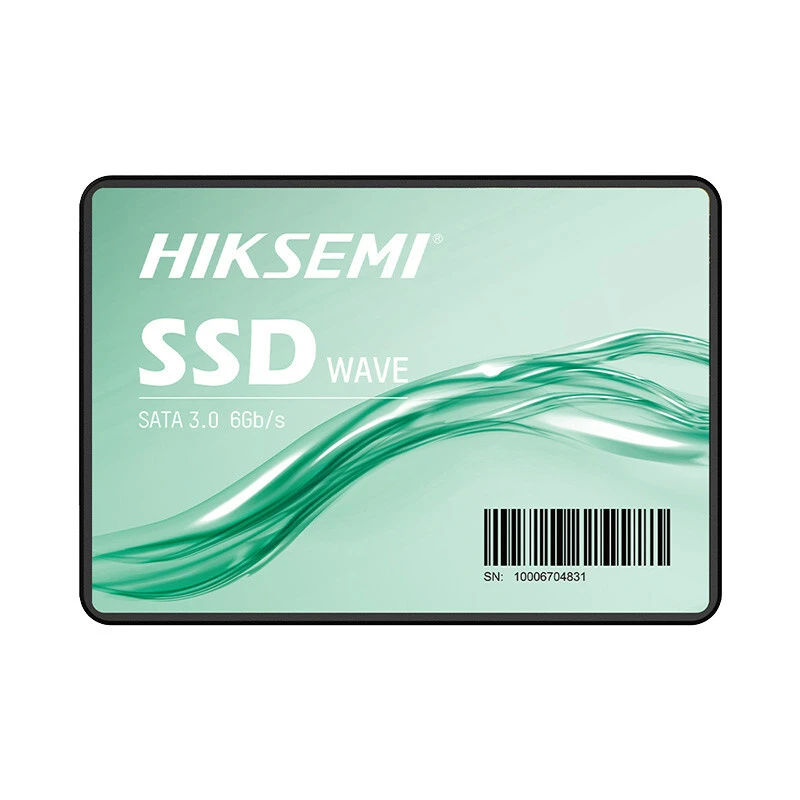
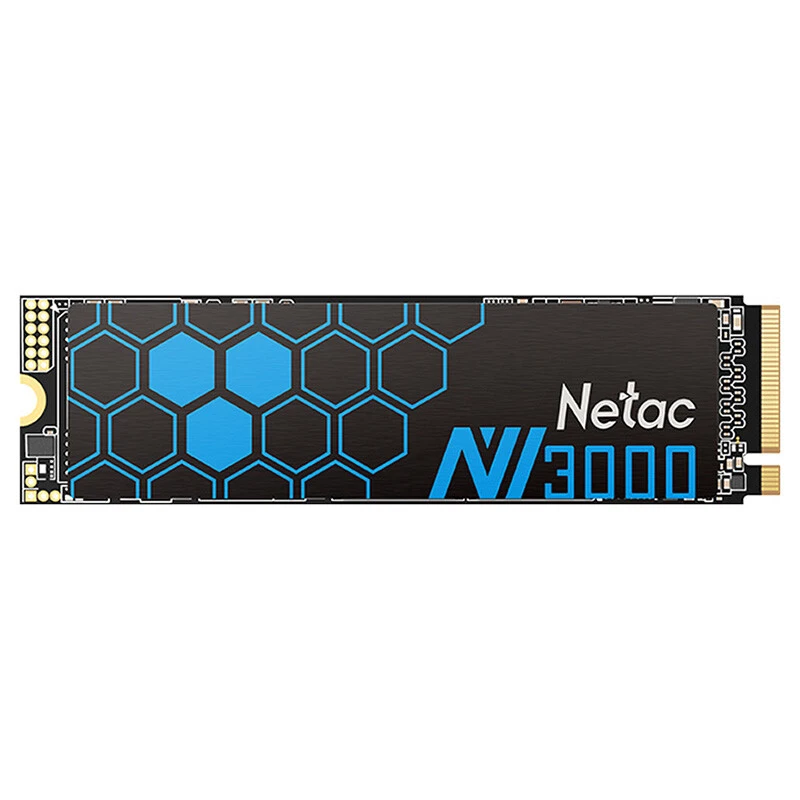
محصولات پیشنهادی
سوالات متداول
آیا بدسکتور هارد قابل تعمیر است؟
اگر مشکل مربوط به خرابی فیزیکی سطح هارد باشد، معمولا نمی توان آن قسمت را واقعا تعمیر کرد. بعضی خطاها ممکن است با انتقال اطلاعات یا کنار گذاشتن بخش آسیب دیده مدیریت شوند، اما افزایش بدسکتورها یک هشدار جدی است.
درصد سلامت هارد تا چقدر نرمال است؟
یک عدد ثابت برای همه هاردها و SSDها وجود ندارد. نحوه محاسبه سلامت به مدل و سازنده حافظه بستگی دارد. در SSDها کاهش تدریجی سلامت می تواند نتیجه استفاده و فرسودگی طبیعی حافظه باشد.
آیا CrystalDiskInfo می تواند خرابی هارد را قطعی تشخیص دهد؟
این برنامه اطلاعات مهمی از وضعیت هارد و خطاهای ثبت شده ارائه می کند، اما نتیجه آن را نباید تنها معیار تصمیم گیری قرار داد.
آیا تست بدسکتور ممکن است به اطلاعات هارد آسیب بزند؟
بعضی آزمایش های سطح هارد ممکن است عملیات خواندن یا نوشتن انجام دهند و در صورت وجود هارد ناپایدار، قطع شدن برق یا توقف آزمایش می تواند مشکل ایجاد کند.
جمع بندی
برای تست سلامت هارد دیسک لازم نیست از همان ابتدا سراغ پیچیده ترین ابزارها بروید. اگر فقط می خواهید وضعیت کلی هارد یا SSD را بررسی کنید، CrystalDiskInfo می تواند شروع ساده ای باشد. اگر اطلاعات دقیق تر، هشدارهای بیشتر و امکان بررسی وضعیت هارد در طول زمان برایتان اهمیت دارد، Hard Disk Sentinel امکانات بیشتری ارائه می دهد. اگر تجربه ای از خرابی هارد، بدسکتور یا استفاده از این نرم افزارها دارید، تجربه خود را در بخش نظرات با دیگر کاربران به اشتراک بگذارید.